Gestion des dates de demandes d’admission pour étudiants canadiens et internationaux
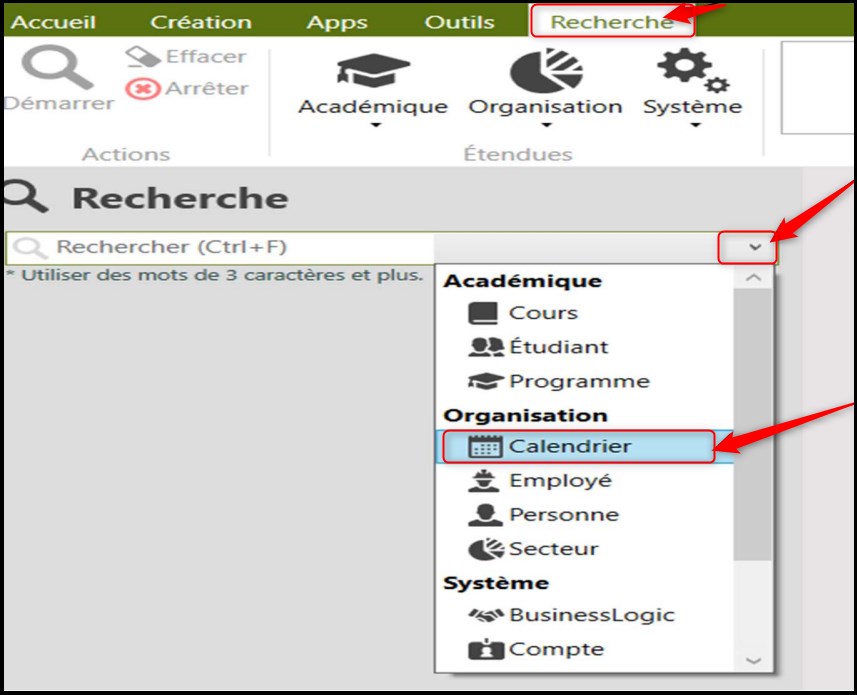
Tout d’abord, sélectionner l’onglet « Recherche » dans le menu des rubans. Ensuite, dans le contexte de recherche, cliquer pour vous positionner sur « Calendrier ».
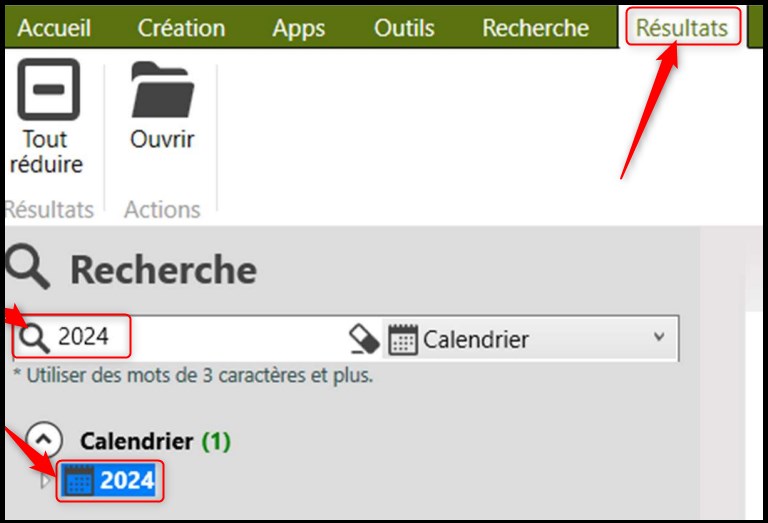
Entrer l’année dans le champ de recherche dont vous voulez paramétrer les dates pour les trois trimestres de cette même année et cliquer sur la loupe pour effectuer la recherche.
Double-cliquer sur l’année dans les résultats de recherche pour faire apparaître la gestion des dates dans l’espace de travail.
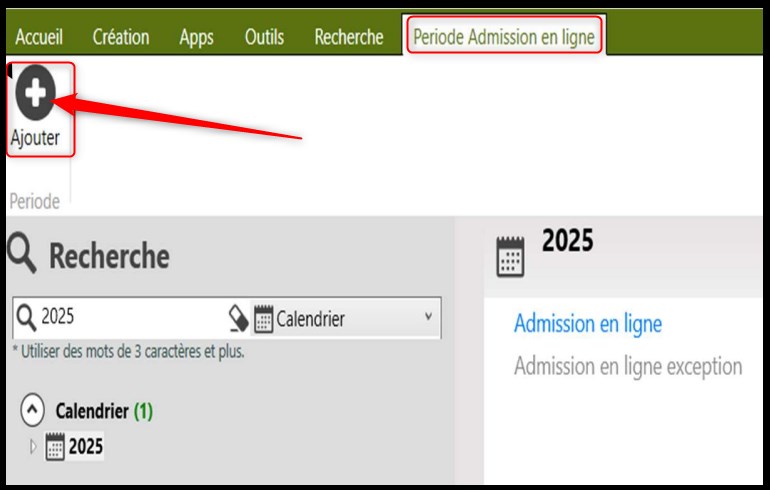
Une fois le menu principal disponible, s’il n’y a rien d’affiché, cela signifie que pour cette année, aucune date de paramétrage n’est entrée. Il faut cliquer sur le bouton « Ajouter » dans le groupe de fonctionnalités pour faire apparaître les options de paramétrage.
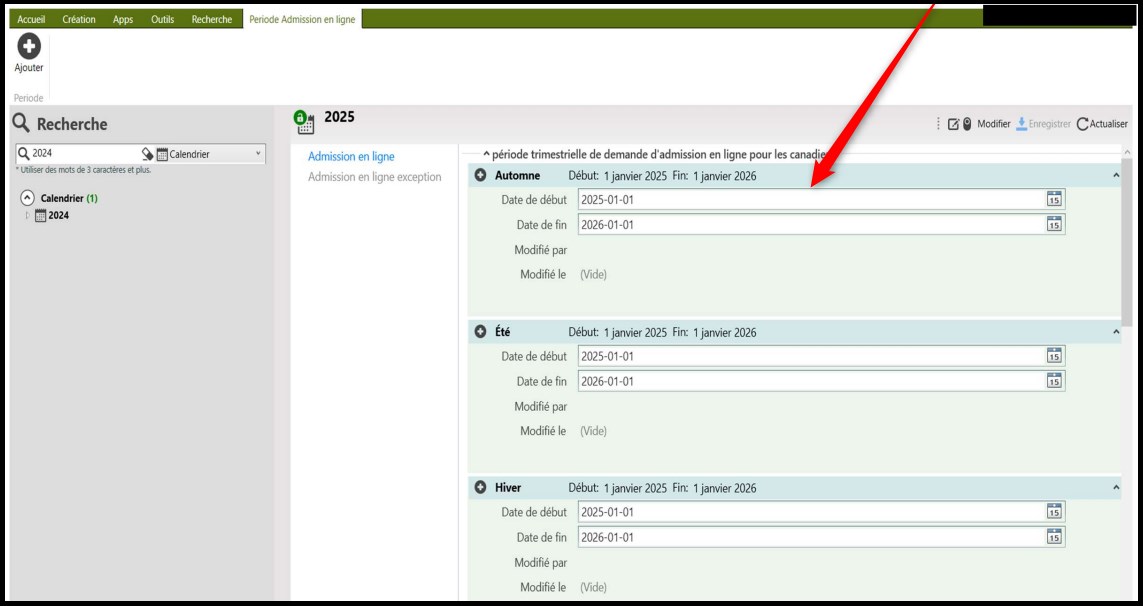
Voici l’espace de travail pour l’année 2024 et la gestion des dates à paramétrer pour les trimestres de 2024 pour les étudiants canadiens et internationaux.
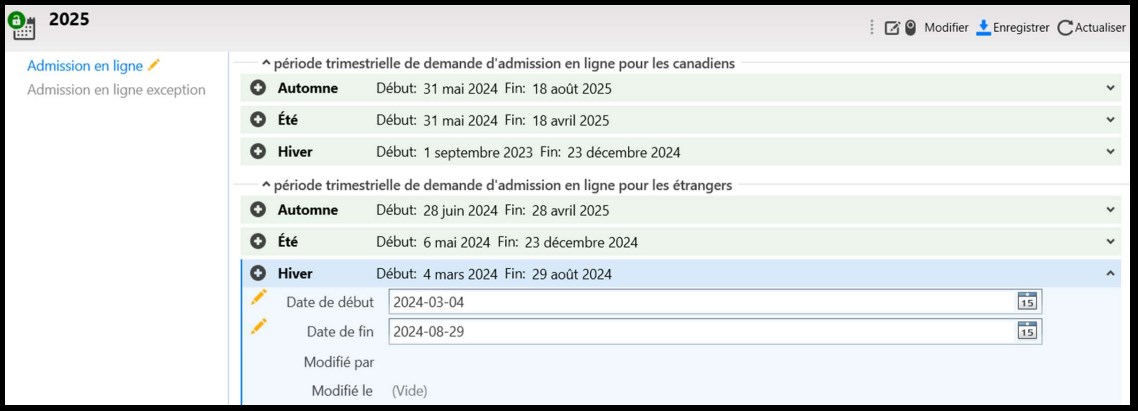
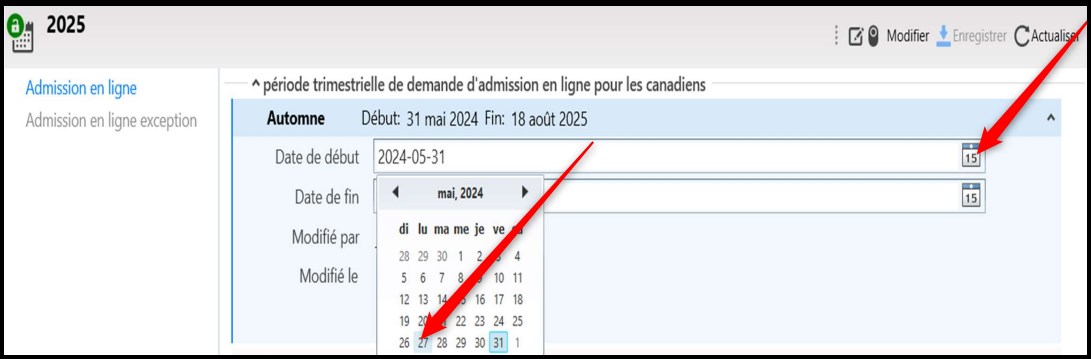
Pour paramétrer une date de début et de fin pour le trimestre voulu, il suffit de cliquer sur le calendrier et de sélectionner une date dans le calendrier. Faire la même chose pour une date de fin pour ce trimestre.
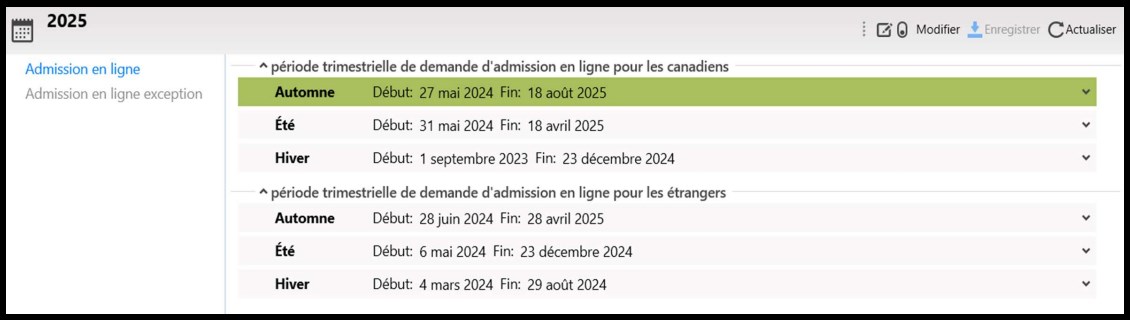
Une fois que la date de début et de fin pour la disponibilité de ce trimestre dans l’admission en ligne pour les étudiants canadienne est validée, on répète le processus pour été et hiver. Ensuite, faire la même chose pour les étudiants internationaux. Voir exemple plus bas de toutes les dates entrées.
Quand toutes les dates pour l’année en question sont paramétrées, cliquer sur le bouton « Enregistrer » dans la barre d’outils pour que la date soit enregistrée dans le système officiellement. Immédiatement, dans le portail de demande d’admission en ligne, si l’intervalle des dates entrées pour un trimestre correspond à la date d’aujourd’hui, le trimestre sera maintenant disponible à l’étudiant canadien ou international pour sa sélection de son programme qu’il aura choisi pour sa demande d’admission.
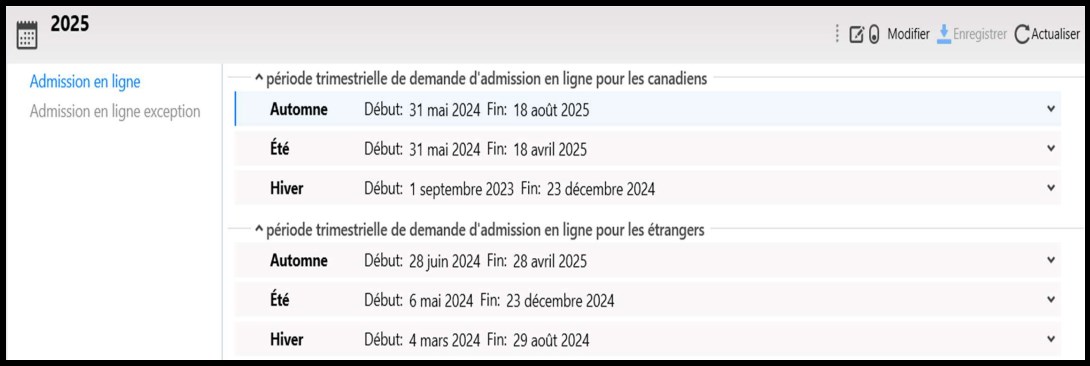
Exemple, si nous sommes le 4 juin 2024, les étudiants canadiens pourront sélectionner dans leur demande d’admission le trimestre d’automne, d’été et d’hiver 2025 (s’il est disponible pour leur programme). Par contre, pour les étudiants internationaux, seul le trimestre d’hiver 2025 sera disponible pour leur programme choisi.
Voici la vue une fois les paramètres enregistrés:
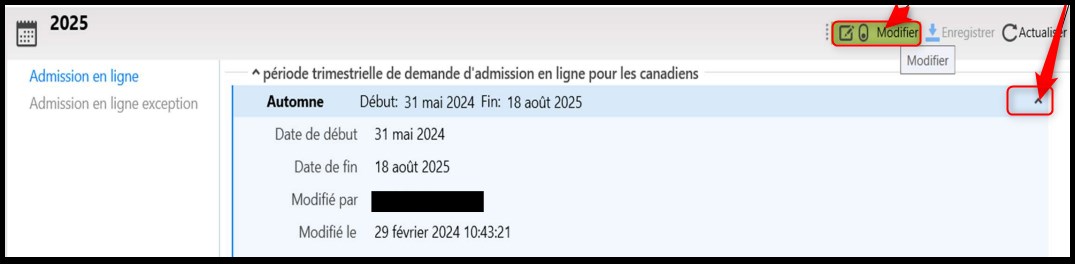
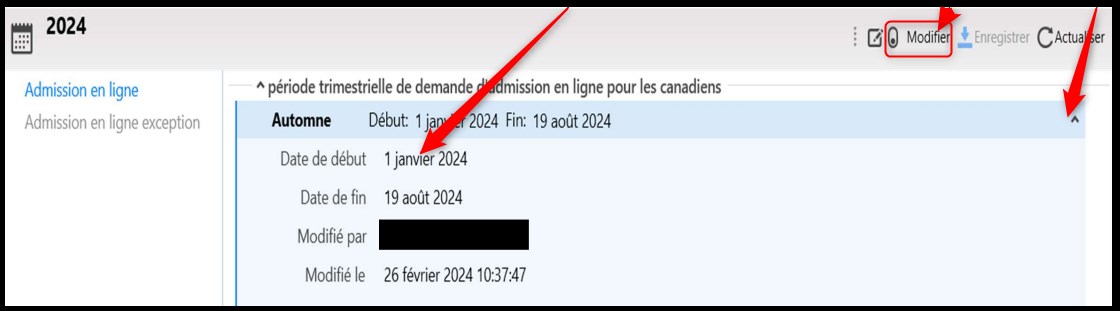
Prendre note qu’il est toujours possible de modifier les dates saisies pour un trimestre. Il suffit de sélectionner le trimestre en cliquant sur la petite flèche d’ouverture à droite du trimestre et ensuite de cliquer sur le bouton « Modifier » dans la barre d’outils.
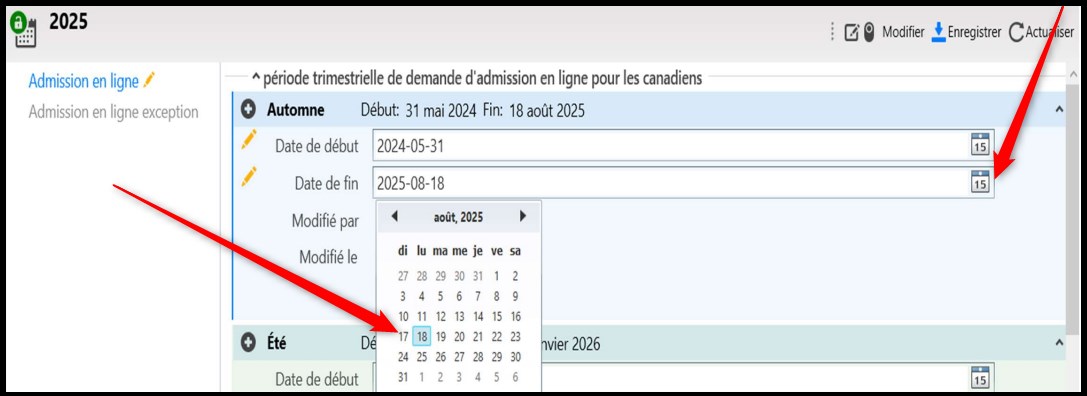
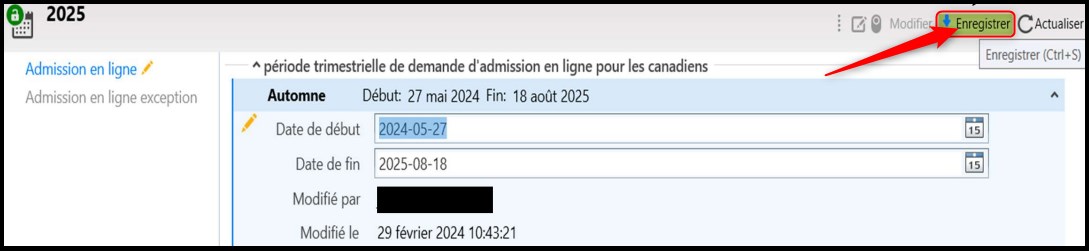
Le champ des dates de début et de fin s’ouvrira pour la modification. Vous pouvez cliquer sur le calendrier pour changer la date et sur « Enregistrer » dans la barre d’outils pour valider les modifications.
Voici la modification apportée pour le trimestre d’automne 2025 pour les étudiants canadiens :
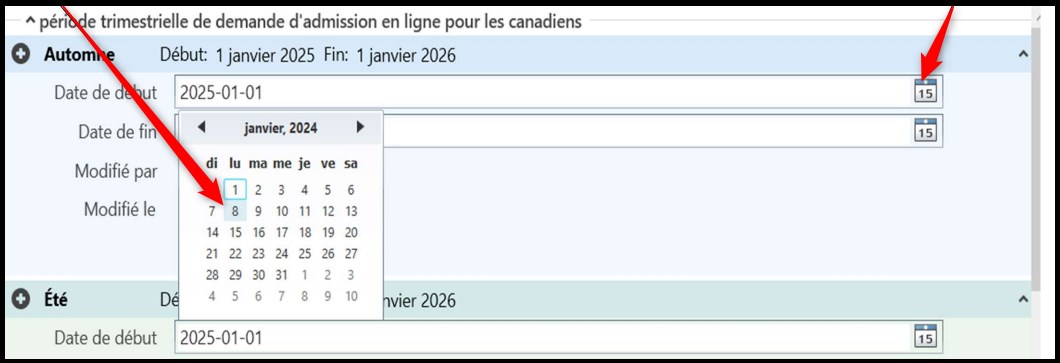
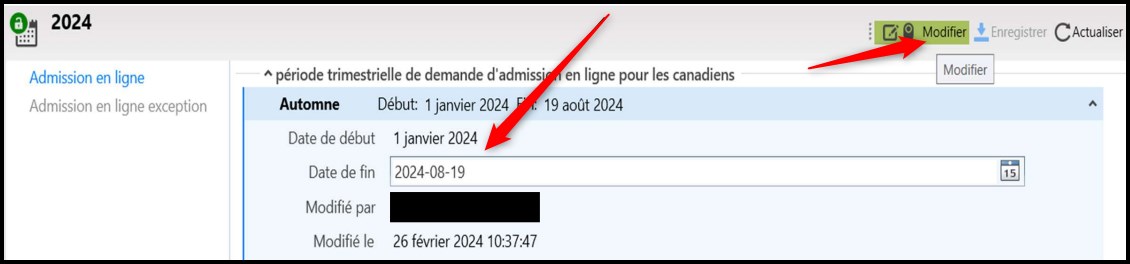
***Règle d’affaire dans la modification d’une date d’un trimestre: Prendre note qu’il vous sera impossible de modifier une date dans un trimestre dont la date d’aujourd’hui est plus grande que celle indiquée pour ce trimestre. Exemple, prenons le trimestre d’automne 2024. Dans l’image ci-dessous, la date de début est le 1 janvier 2024, si nous sommes le 1 mars 2024, il sera impossible de changer une date de début (puisqu’elle est déjà passée). Par contre, vous pourrez changer la date de fin.
On voit dans l’image ci-bas que même en cliquant sur « Modifier » dans la barre d’outils, le champ « Date de début » reste verrouillé pour toutes modifications. Seulement le champ « Date de fin » est disponible pour le changement parce que la date d’aujourd’hui ne dépasse pas celle indiquée, en supposant ici que nous sommes le 1er mars 2024:
Gestion des dates de demandes d’admission des exceptions pour étudiants canadiens et internationaux
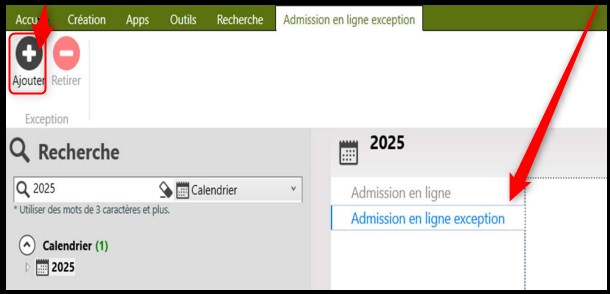
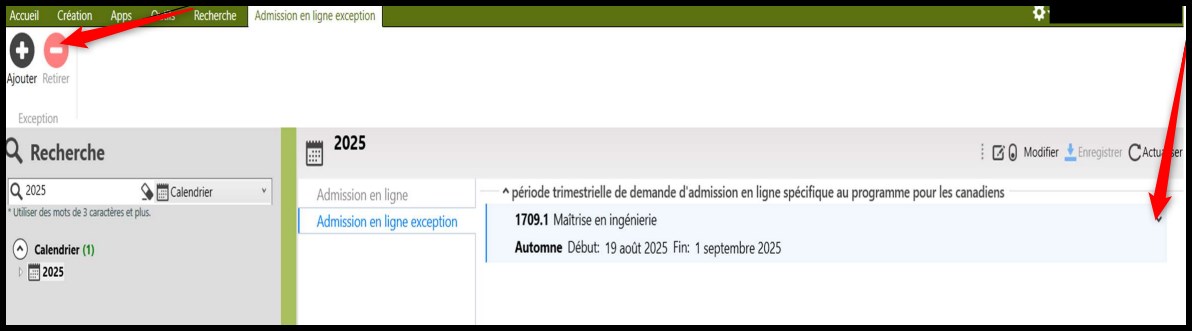
Pour la gestion d’une période de date d’exception, pour un trimestre d’une année, pour un programme spécifique qui est hors de l’intervalle des dates définies pour ce trimestre, dans les dates de base précédemment configurées, il suffit de cliquer sur le deuxième onglet dans l’espace de travail pour la gestion des dates d’admission pour le trimestre d’une année « Admission en ligne exception ». Une fois sélectionné, les boutons « Ajouter » et « Retirer » dans le groupe de fonctionnalités apparaissent dans le coin supérieur gauche de la fenêtre pour ajouter ou supprimer une exception.
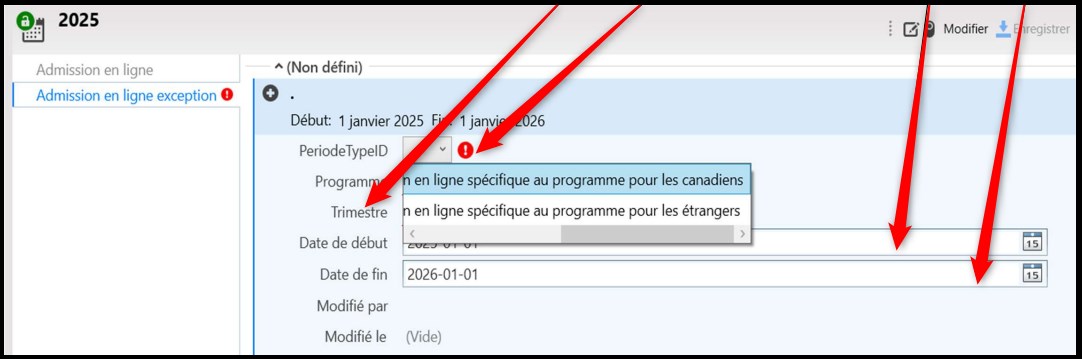
Une fois le bouton « Ajouter » appuyé dans le groupe de fonctionnalités, il faut entrer les paramètres suivants :
– PeriodeTypeID : Pour les étudiants canadiens ou pour les étudiants internationaux;
– Trimestre : Sélectionner le trimestre souhaité pour cette exception pour ce programme;
– Date de début : La date à laquelle l’exception débute;
– Date de fin : La date à laquelle l’exception prend fin.
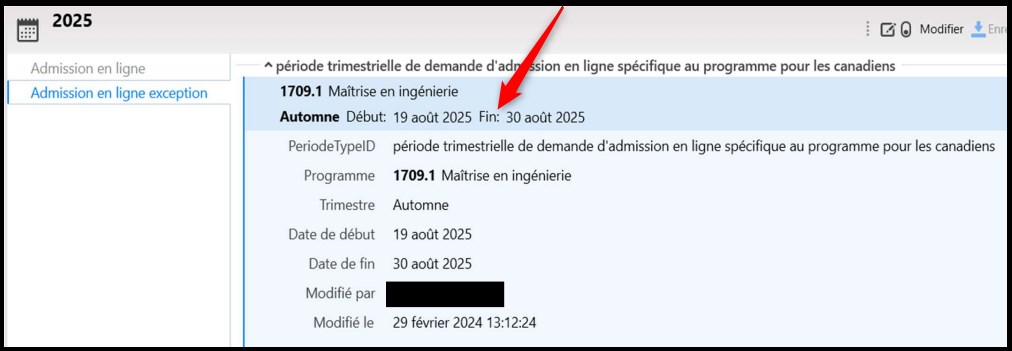
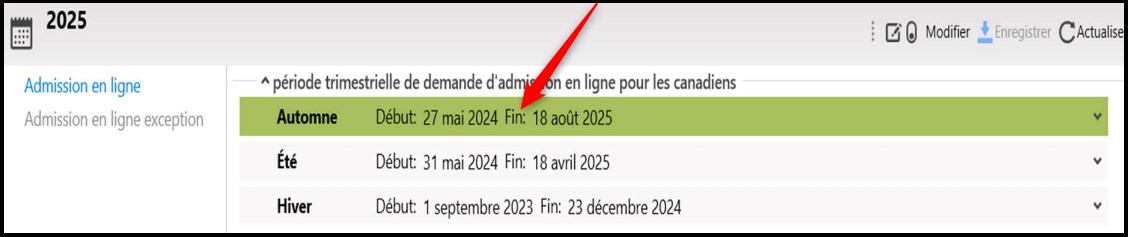
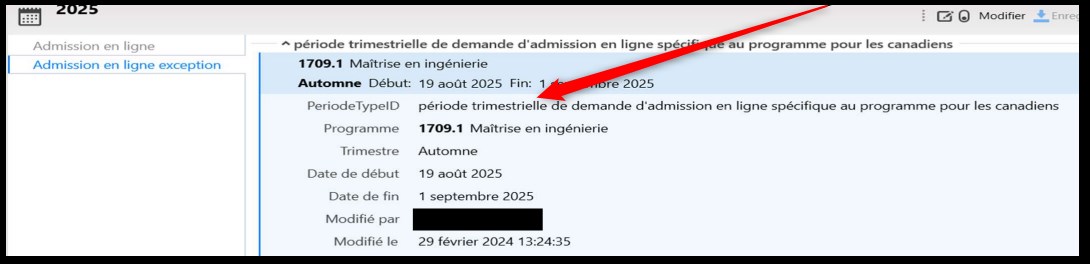
On enregistre quand les paramètres sont bien configurés. Dans cet exemple, l’exception nous mentionne que pour le trimestre d’automne de l’année 2025, pour les étudiants canadiens, la période supplémentaire de demande possible pour le programme à la maîtrise en ingénierie est prolongée du 19 août 2025 au 30 août 2025. Car normalement, dans les dates de base, voir la deuxième image ci-bas, la possibilité pour faire une demande d’admission pour ce programme aurait dû être fermée le 18 août 2025 normalement pour ce programme.
Voici, ci-bas, la date d’admission de base pour tous les programmes pour les étudiants canadiens pour les trimestres de 2025. Voir: « Automne – Fin: 18 août 2025 ». L’exception décrite plus haut vient rallonger la période de demande d’admission pour le programme d’ingénierie jusqu’au 30 août 2025.
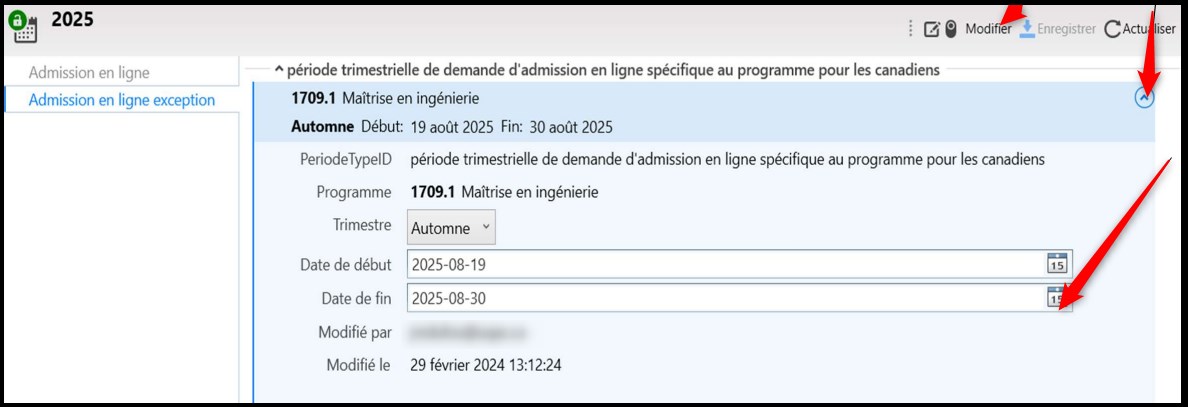
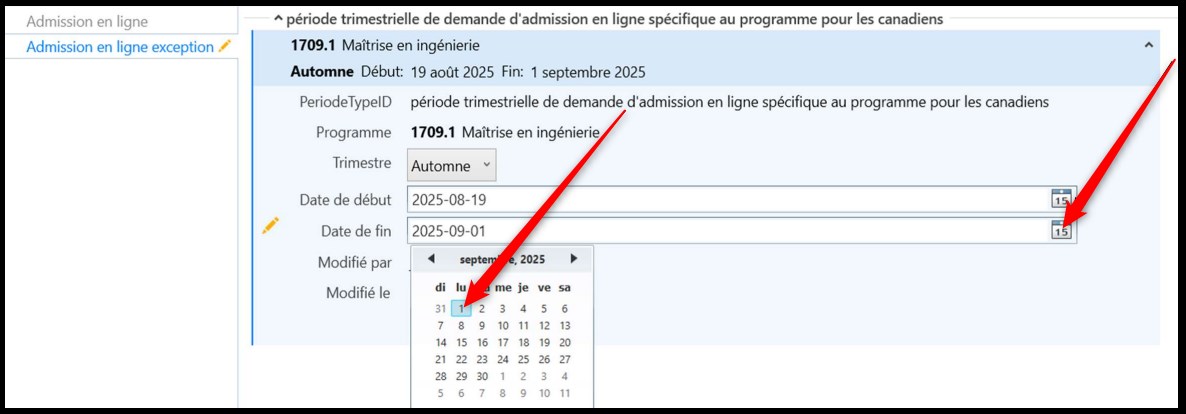
Il est toujours possible de modifier les dates de cette exception en sélectionnant l’exception et en cliquant sur le bouton « Modifier »dans la barre d’outils. Les champs des dates s’ouvriront pour une modification et le bouton enregistré dans cette même barre d’outils sera disponible pour confirmer la modification après les sélections des dates corrigées pour cette exception.
Voici l’exception modifiée avec succès, la date de fin est le 1 septembre 2025 et il est possible de s’admettre au programme 1709.1 en 2025 au trimestre d’automne.
Il y a toujours la possibilité de supprimer directement une exception en sélectionnant l’exception en question et ensuite en cliquant sur « Retirer » dans le groupe de fonctionnalités en haut à gauche de l’écran d’Atlas.
Gestion des quotas de demandes d’admission par année pour un pays spécifique
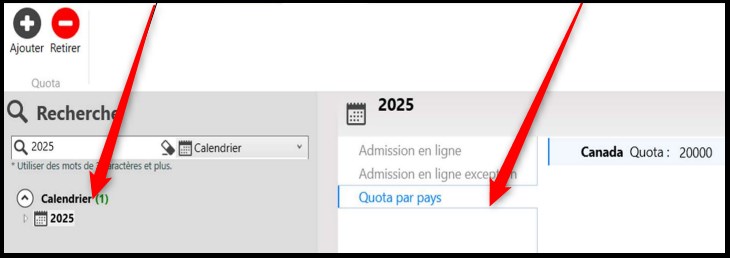
Dans les outils administratifs d’Altas, vous pouvez configurer le nombre de demandes d’admission possible pour un pays spécifique pour une année spécifique. Comme vu précédemment, il faut rechercher, dans le panneau de recherche du calendrier, l’année pour laquelle on désire établir une modification de quota pour un pays. On double clique sur l’année pour l’ouvrir dans l’espace de travail et on clique sur le troisième onglet « Quotas par pays ». Par défaut, pour une année spécifique, tous les pays ont un quota à 1000 demandes d’admission par année à l’exception du Canada qui est à 20 000.
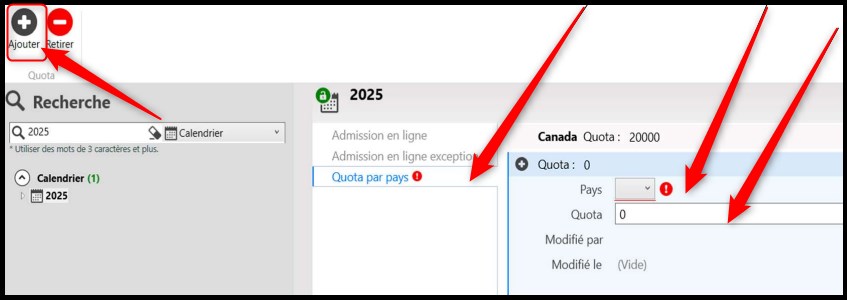
Pour modifier le quota d’un pays spécifique, il suffit de cliquer sur le bouton « Ajouter » dans le groupe de fonctionnalités en haut à gauche du menu Atlas. Un menu de configuration apparaît et on entre les valeurs suivantes :
– Pays : Sélection du pays pour lequel on désire modifier le quota dans l’espace de travail;
– Quota : Le chiffre maximal à atteindre pour ce pays pour cette année. Une fois que ce quota est atteint, les demandes d’admission pour ce pays pour cette année lui seront refusées.
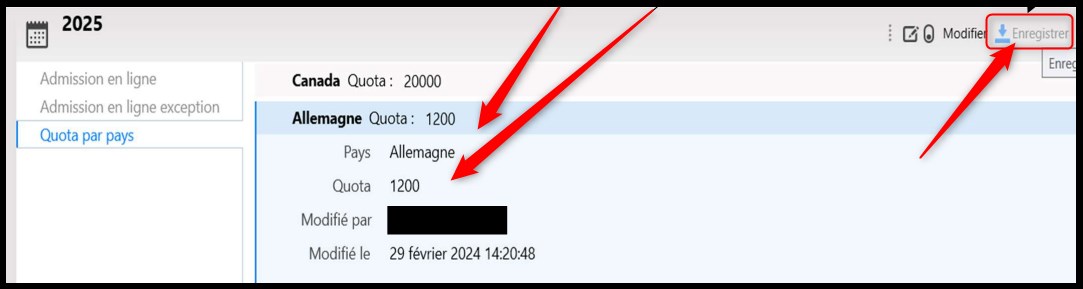
Une fois les bonnes configurations saisies, on clique sur « Enregistrer » dans la barre d’outils et le nouveau quota pour ce pays pour cette année est maintenant défini. Dans cet exemple, pour l’année 2025, l’Allemagne est rendue avec un nombre maximal de demandes d’admission à 1200 au lieu de 1000 (nombre par défaut).
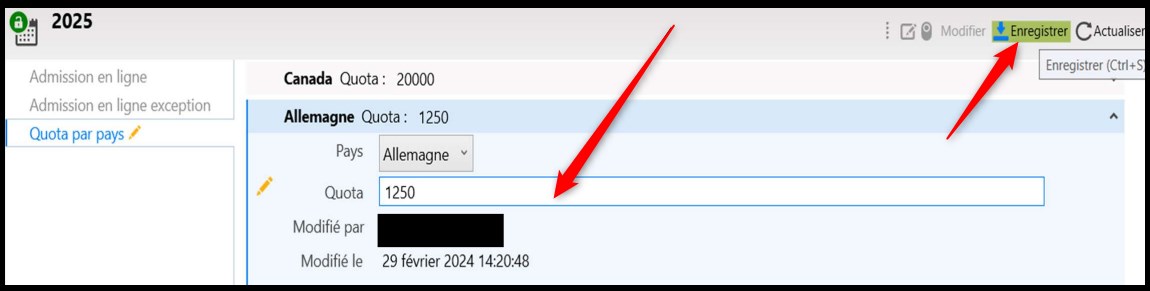
Il est toujours possible de modifier le quota pour ce pays en cliquant sur le quota dans l’espace de travail que l’on veut modifier et cliquer ensuite sur « Modifier »’ dans la barre d’outils. Changer la valeur du quota et cliquer sur « Enregistrer » dans la barre d’outils pour confirmer les modifications apportées.
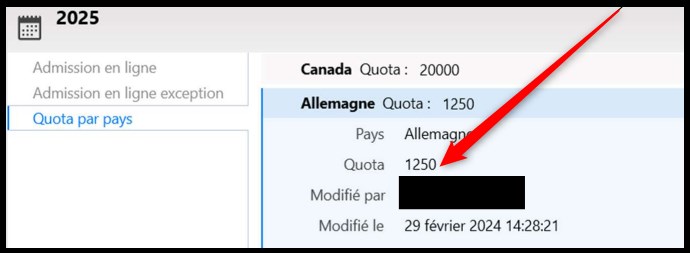
Le quota est rendu à 1250 pour l’Allemagne pour l’année 2015:
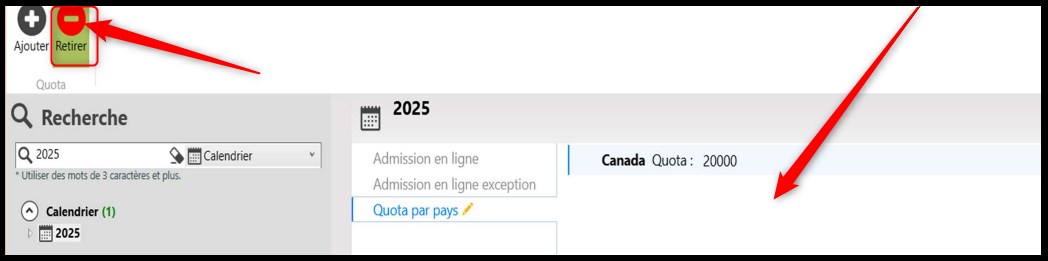
Il y a toujours la possibilité de supprimer un quota. Il suffit de sélectionner le quota en question et de cliquer sur « Retirer » dans le groupe de fonctionnalités dans le menu Atlas en haut à gauche. Le quota de l’Allemagne n’apparaît plus et il reprend son nombre limite de demandes par défaut à 1000 pour l’année 2025: