*** Si vous êtes en télétravail et/ou dans un centre hors-campus, vous devez vous brancher à votre compte VPN avant de suivre la procédure ci-dessous.
- a) Cliquer sur l’icône suivant en bas à gauche de votre écran :

___
b) Aller dans la pomme et cliquer sur « App Store… ».
___
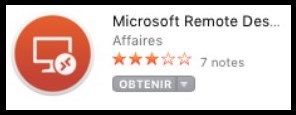
c) Rechercher « Microsoft Remote Desktop ».
___
d) Télécharger et installer l’application.
___
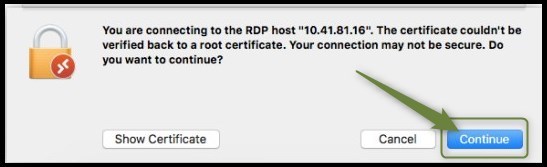
e) Ouvrir « Microsoft Remote Desktop ». Si le message suivant s’affiche à l’écran cliquer sur « Continue ».
___
f) Dans le champ intitulé « Enter PC name or IP address », entrer cette adresse : 10.41.81.16
___
g) Cliquer sur « Connect ».
___
h) Un nom d’utilisateur vous sera demandé, entrer uqac\ suivi de votre compte UQAC (ex. : uqac\ctrembla).
___
i) Votre mot de passe vous sera demandé, entrer votre même mot de passe que vous utilisez pour accéder à vos courriels de l’UQAC
___
*** Si vous avez oublié ce mot de passe, contacter le (418) 545-5011 poste 6000 et mentionner que vous avez oublié votre mot de passe pour votre courriel UQAC, votre mot de passe sera réinitialisé pour le mot de passe de votre choix.
_____ - Cliquer sur le lien suivant : \\nasa\dotnet$\Atlas\Production\AtlasProd.appinstaller
_____
* Si le lien fonctionne, aller directement au point #7 sinon, effectuer les points suivants.
___ - Cliquer sur cet icône sur votre bureau :

___ - Entrer ce texte en entier dans le champ suivant : \\nasa\dotnet$\Atlas\Production\AtlasProd.appinstaller
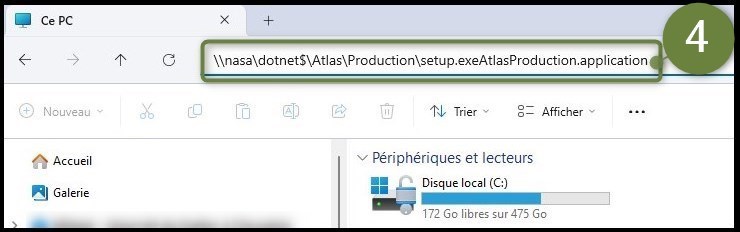
* Pour le caractère suivant « \ » il faut appuyer sur la touche « AltCar » de votre clavier, la tenir enfoncée et appuyer sur la touche « # » se trouvant à gauche de la touche « 1 ».
___ - Appuyer sur la touche « Entrée » ou « Enter » de votre clavier.
___ - Si le lien ne fonctionne pas, il sera probablement nécessaire de redémarrer votre poste de travail avant de pouvoir faire l’installation.
___ - _Cliquer sur « Installer » à l’apparition de cette fenêtre :
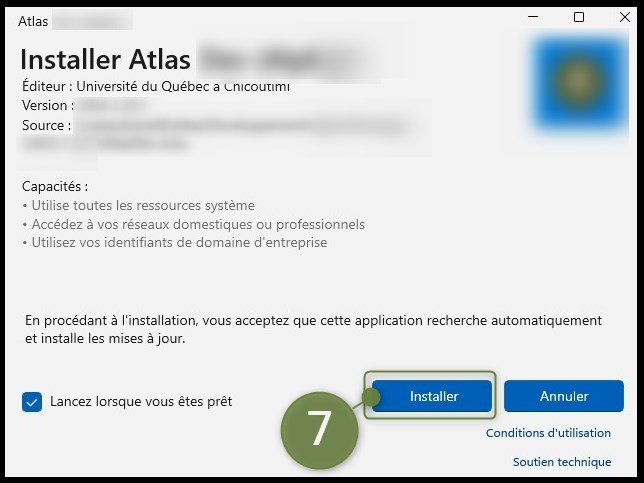
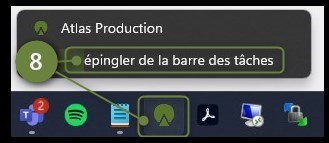
___ - L’application s’ouvre d’elle-même après l’installation. Vous êtes alors prêt à utiliser Atlas. Vous pouvez vous ajouter un raccourci vers « Atlas Production » en cliquant avec votre bouton droit sur l’icône d’Atlas figurant dans votre barre de tâches inférieure, cliquer ensuite sur « Épingler à la barre des tâches » et l’icône de Atlas sera présent dans votre barre des tâches pour pour vos prochaines utilisations.