Exemple de présentation d'un tableau
| Colonne 1 | Colonne 2 | Colonne 3 |
|---|---|---|
| Ligne 1 de la colonne 1 | Ligne 1 de la colonne 2 | Ligne 1 de la colonne 3 |
| Ligne 2 de la colonne 1 | Ligne 2 de la colonne 2 | Ligne 2 de la colonne 3 |
Comment utiliser l’éditeur de tableau
Cliquer sur le bouton «Ajouter un élément» et sélectionner «Tableau».
Titre du tableau
- Inscrire le titre du tableau dans l’espace «Titre du tableau».

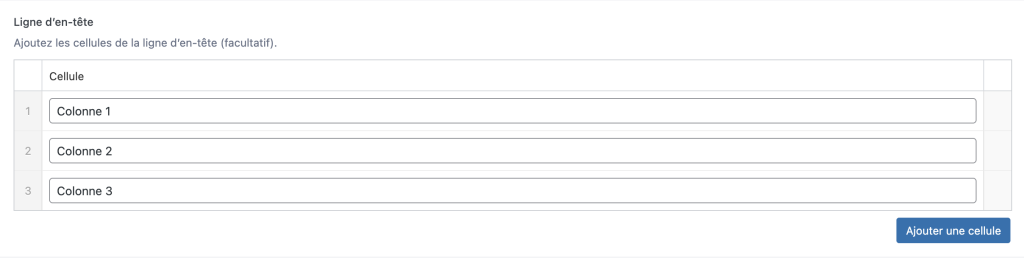
Titre des colonnes
- Dans la section «Lignes d’entête», cliquer sur le bouton «Ajouter une cellule»
- Inscrire le titre de la colonne dans la première cellule, et ainsi de suite selon le nombre de colonnes. Par exemple, ajouter 3 cellules pour créer un tableau à trois colonnes.
Lignes du tableau
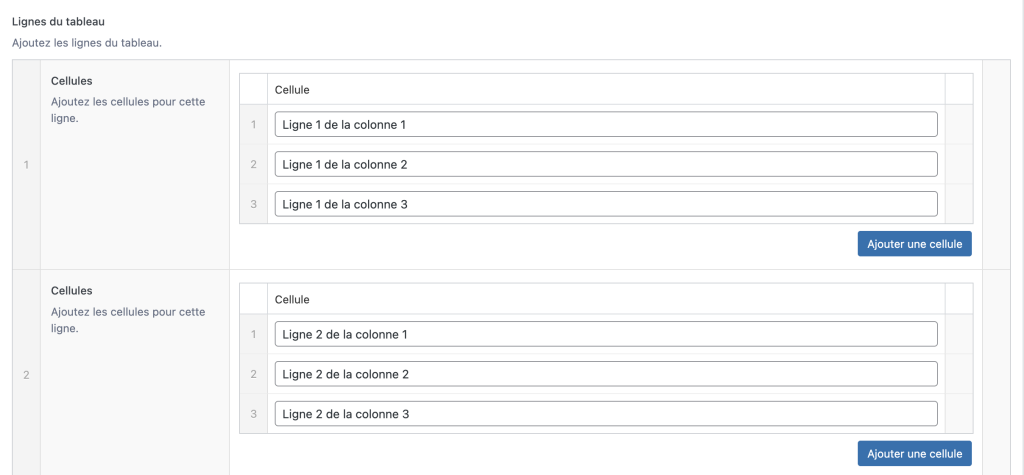
Ajouter une première ligne au tableau
- Dans la section «Lignes du tableau», cliquer sur le bouton «Ajouter une ligne».
- Inscrire le contenu de la ligne dans la première cellule, et ainsi de suite selon le nombre de colonnes. Par exemple, ajouter 3 cellules pour ajouter 1 ligne à un tableau de 3 colonnes.
- Pour ajouter une deuxième ligne au tableau, dans la section «Lignes du tableau», cliquer à nouveau sur le bouton «Ajouter une ligne».
Ajouter une deuxième ligne au tableau
- Dans la section «Lignes du tableau», cliquer à nouveau sur le bouton «Ajouter une ligne».
- Inscrire le contenu de la ligne dans la première cellule, et ainsi de suite selon le nombre de colonnes. Par exemple, ajouter 3 cellules pour ajouter la 2e ligne à un tableau de 3 colonnes.
- Répéter selon le nombre de lignes requises.