
Procédures à suivre pour héberger vos documents dans le but de les publier sur le web.
Préambule
L’hébergement des documents dans un compte séparé permet un meilleur suivi et une mise à jour simplifiée. Comme tous les documents sont au même endroit, il n’est pas nécessaire de se préoccuper à partir de quel endroit il est « appelé » par les autres sites web.
Important : Dans le cas d’un REMPLACEMENT de fichier : Il est obligatoire de conserver le nom exact du fichier lors du remplacement y compris l’extension (.docx .pdf .xlsx etc). Le nom du fichier constitue l’adresse par laquelle les autres sites web feront référence à ce document.
0. Nomenclature des documents
Afin que les liens web vers ceux-ci fonctionnent toujours, il est essentiel de respecter un certain mode de nomenclature pour vos documents à télécharger, bien les renommer AVANT de les publier.
- Utiliser seulement des lettres minuscules (ou des chiffres);
Les majuscules risquent de rendre le lien inopérant dans certains navigateurs.
_ - Aucun caractère spécial ni de lettre accentuée;
Pas de «!/$%%?&*à é ».
_ - Aucun espace : on remplace les espaces par un trait d’union (-);
La barre de soulignement crée de la confusion lorsque le lien vers le document est souligné dans une page web.
_ - Utiliser un nom de fichier le plus simple possible;
Le nom du fichier fait partie de l’adresse web pour l’obtenir. Il est important que cette adresse ne change pas afin d’assurer la disponibilité du document en tout temps. C’est pour cette raison qu’il faut éviter d’intégrer la date de mise à jour ou encore le numéro de version dans le nom du document.
Bon exemple : procedure-de-remplacement.pdf
Mauvais exemple : procedure-de-remplacementV02-H25.pdf
__ - Bien que la plupart des types de fichiers sont permis, afin de sécuriser l’environnement, le dépôt de certains fichiers est bloqué;
Si vous devez déposer un fichier qui n’est pas permis, veuillez faire une demande à supportsti@uqac.ca pour demander de débloquer le type de fichier concerné.
1. Monter votre lecteur réseau
Si votre lecteur réseau est déjà configuré, veuillez passer à l’étape #2.
Il sera affiché sous l’icône « Ce PC » dans le format suivant :
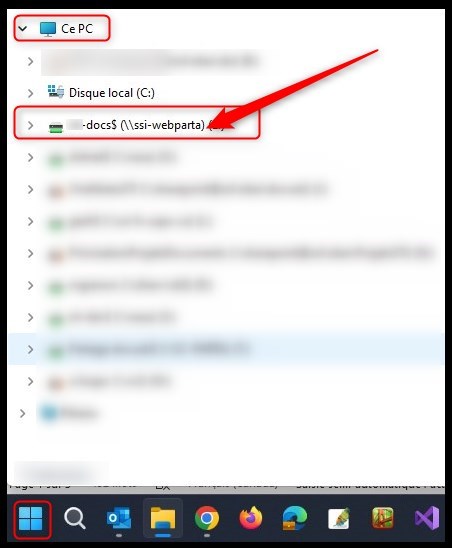
Sinon, veuillez vous référer aux tutoriels suivants :
Si vous avez un PC, suivre le tutoriel suivant :
https://www.uqac.ca/soutientechnique/hrf_faq/ajout-dun-lecteur-reseau-windows/
Si vous avez un MAC, suivre le tutoriel suivant :
https://www.uqac.ca/soutientechnique/hrf_faq/ajout-dun-lecteur-reseau-mac/
Important :
- Vous devrez connaître votre site de dépôt de fichier pour monter votre lecteur réseau. Celui-ci vous a été remis lors de l’installation du site de dépôt. Il indiquera votre chemin pour monter le lecteur réseau.
- Par exemple : \\ssi-webparta\secteur-docs$
- Le compte utilisé est le même que pour vous connecter à votre ordinateur.
- Il se peut que vous deviez redémarrer votre ordinateur pour que les droits d’accès s’appliquent à votre compte.
- N’hésitez pas à faire une demande à supportsti@uqac.ca si vous avez de la difficulté à configurer votre lecteur réseau.
2. Déposer un document
Une fois votre lecteur réseau configurer, il vous suffit de glisser ou de « copier-coller » dans votre lecteur réseau, dans le répertoire désiré, le document à afficher sur le site web.
3. Remplacer un document
Une fois que le document à remplacer est localisé dans votre lecteur réseau, il suffit de prendre la version à jour sur votre ordinateur et de le GLISSER (ou de le copier-coller) au même endroit dans votre lecteur réseau.
IMPORTANT : il est primordial que le document sur votre ordinateur et le document sur le serveur distant aient exactement LE MÊME NOM DE FICHIER.
Il vous suffira de confirmer et la nouvelle version écrasera l’ancienne.
4. Exemple
Voici un exemple de correspondance entre votre lecteur réseau et la construction d’URL pour vos documents :
Lecteur réseau :

Adresse URL du site web :
https://www.uqac.ca/secteur-docs/repertoire-test/fichier-test.docx