Cette application vous permet d’envoyer et de recevoir une télécopie (fax) à partir de votre poste UQAC, sans avoir besoin d’un appareil télécopieur physique.
Envoi de télécopie (fax)
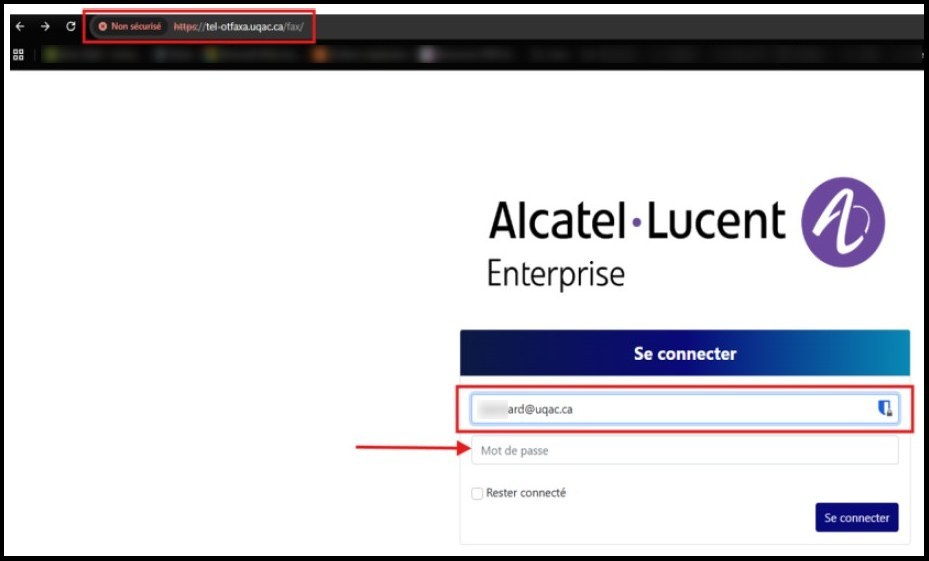
- À partir de votre navigateur web, accéder au site : https://fax.uqac.ca
- Entrer votre identifiant de courriel UQAC et cliquer sur « Mot de passe ». Vous serez alors redirigé vers l’authentification Windows avec MFA.
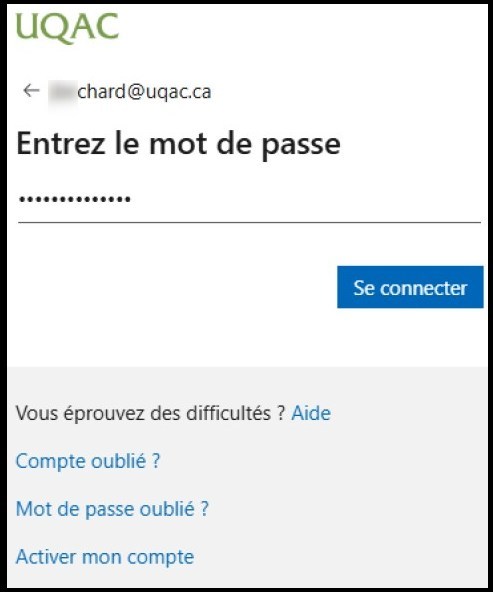
- Compléter votre authentification MFA en entrant votre mot de passe et en cliquant sur « Se connecter ».
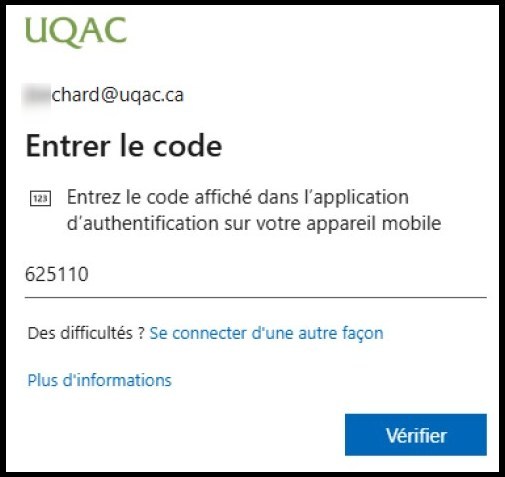
- Entrer le code reçu sur votre appareil mobile ou par courriel et cliquer sur « Vérifier ».
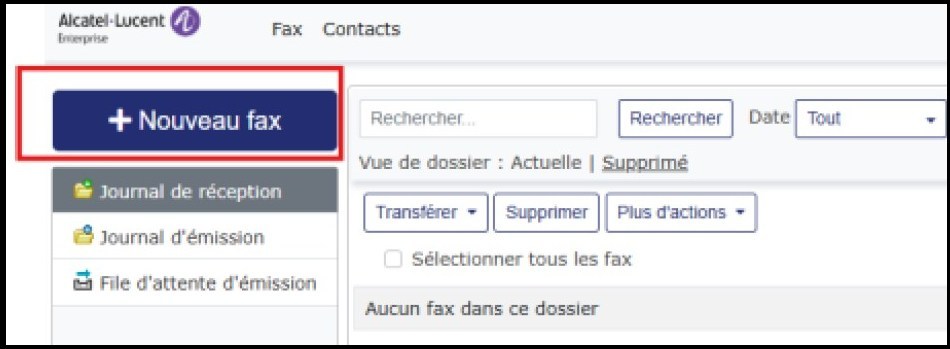
- Une fois connecté à l’application web de fax, pour envoyer une télécopie, cliquer sur : « Nouveau fax ».
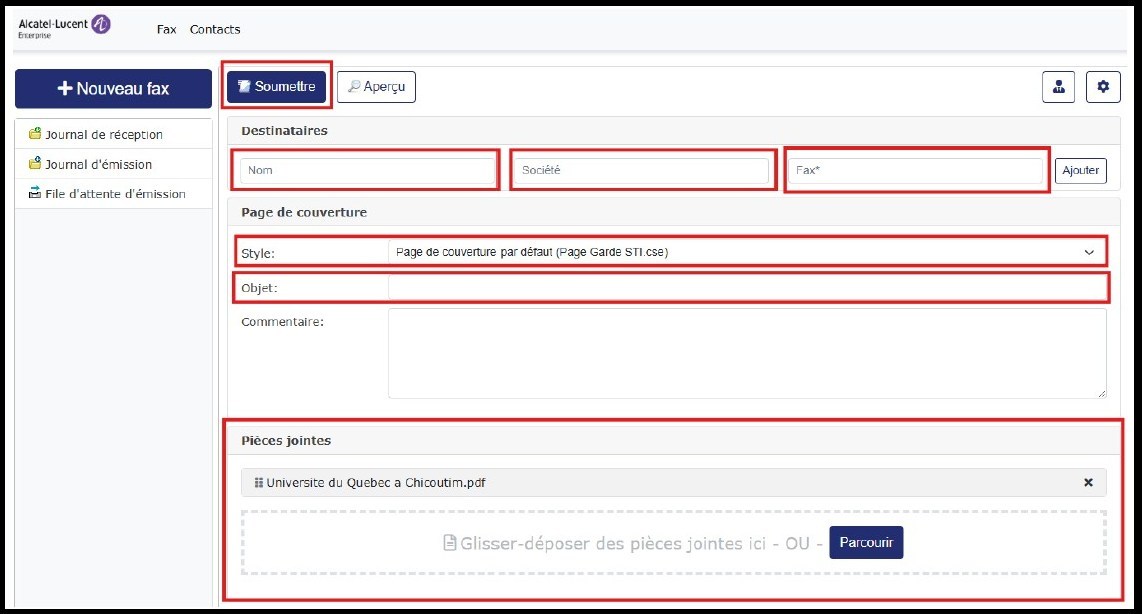
- Compléter les informations pour l’envoi de la télécopie :
– Nom du destinataire;
– Société du destinataire;
– Numéro de fax du destinataire;
– Onglet « Style » : choisir la page de garde désirée;
– Onglet « Objet » : inscrire le titre du fax;
– Ajouter le ou les documents à envoyer en pièces jointes. - Une fois le tout complété, cliquer sur « Soumettre ».
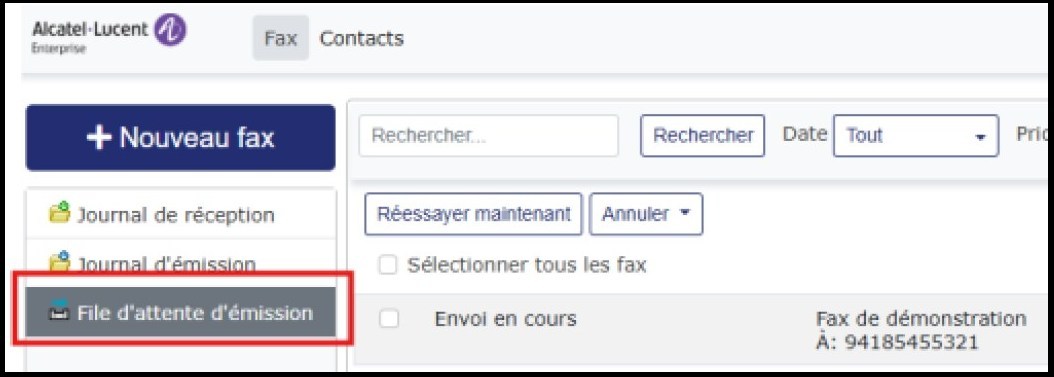
- Vous pouvez suivre l’envoi dans l’onglet : « File d’attente d’émission ».
- Vous recevrez un courriel de confirmation de l’envoi ou de l’échec de l’envoi en cas d’erreur.
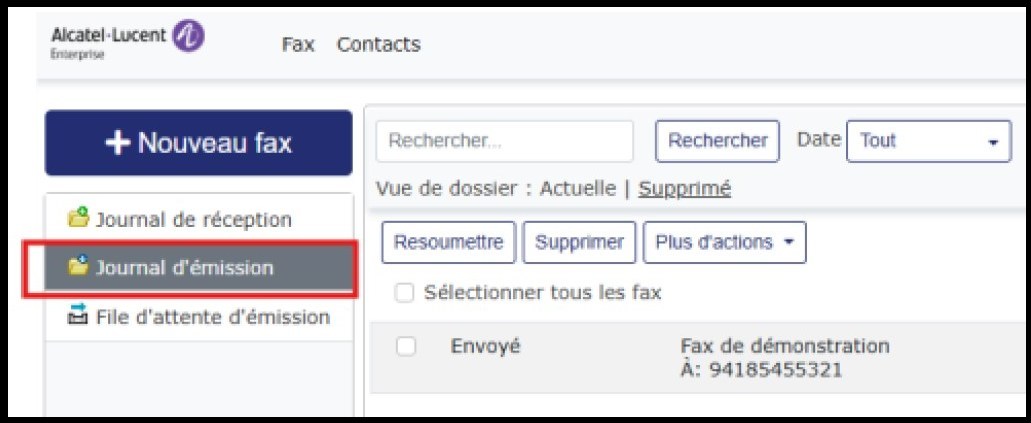
- Vous pouvez consulter votre historique d’envoi dans l’onglet : « Journal d’émission ».
Réception de télécopie (fax)
La réception des télécopies peut se fait physiquement sur une imprimante de votre secteur ou dans l’application de votre responsable de télécopieur (département).
Lorsque le responsable reçoit une télécopie à votre nom, il doit vous la transférer. Vous recevez alors un courriel mentionnant la réception d’une télécopie, avec uniquement la page couverture en pièce jointe. Pour consulter les documents complets, vous devez ouvrir l’application web et accéder à l’onglet :
« Journal de réception », à l’endroit où se trouvent les pièces jointes du fax.
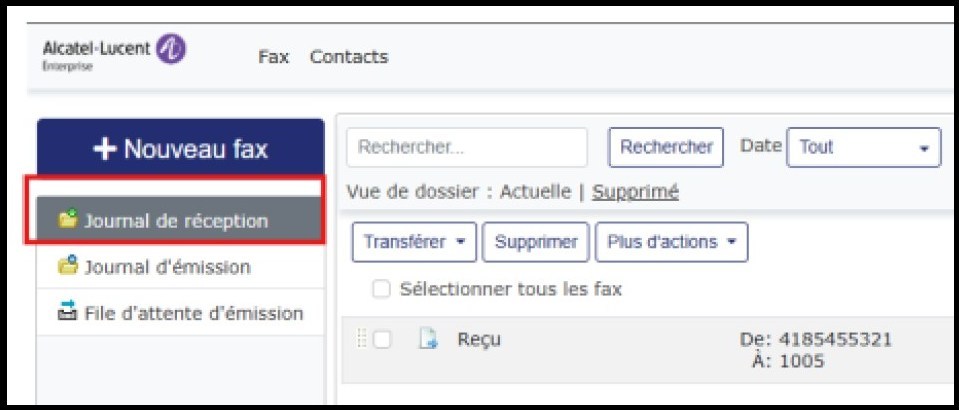
Les télécopies envoyées sont conservées 2 jours et celle reçues sont conservées 30 jours.
Procédure d’utilisation du système de télécopie pour les administrateurs
En tant qu’administrateur du télécopieur de votre département, vous êtes la personne qui recevez les télécopies et qui devez les transférer au destinataire.
Réception de télécopie
Lorsque votre département reçoit une télécopie, vous recevez un courriel d’avertissement provenant de l’adresse courriel
tel-otfaxa@uqac.ca. Dans ce courriel, il n’y a que la page couverture de la télécopie. Vous devez utiliser l’application web pour voir les pages suivantes et les transférer à la bonne personne.
- À partir de votre navigateur web, accéder au site : https://fax.uqac.ca.
- Entrer votre identifiant de courriel UQAC et cliquez sur « Mot de passe ». Vous serez alors redirigé vers l’authentification Windows avec MFA.
- Compléter votre authentification MFA en entrant votre mot de passe.
Et en entrant le code reçu sur votre appareil mobile ou par courriel.
- Une fois connecté dans l’application web de fax, appuyer sur l’onglet : « Journal de réception ».
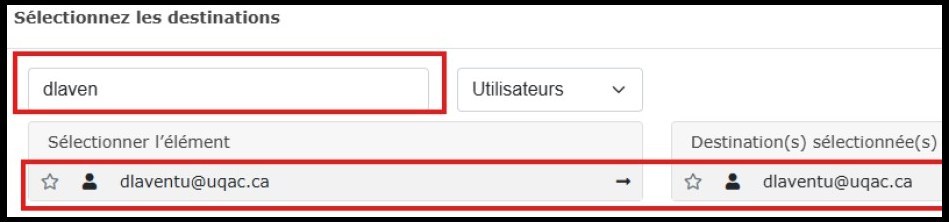
- Appuyer sur le document reçu pour consulter son contenu, le télécharger ou le transférer.
- Pour le transférer, appuyez sur « Transférer », puis sélectionner le contact à qui vous devez le transférer.
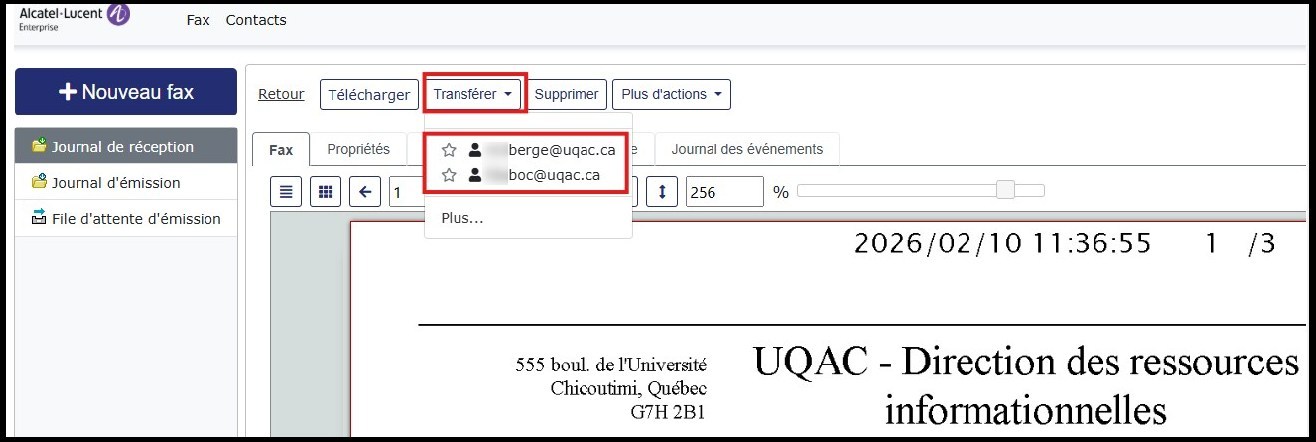
- Si le contact n’existe pas, appuyer sur « Plus… » et l’ajouter en faisant une recherche avec son compte court.
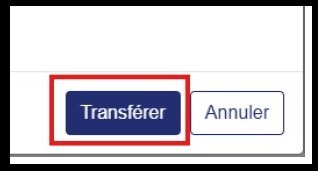
- Et cliquer sur le bouton « Transférer ».
Délégation des droits administrateurs
En cas de vacances ou d’absence prolongé vous pouvez déléguer les droits administrateurs.
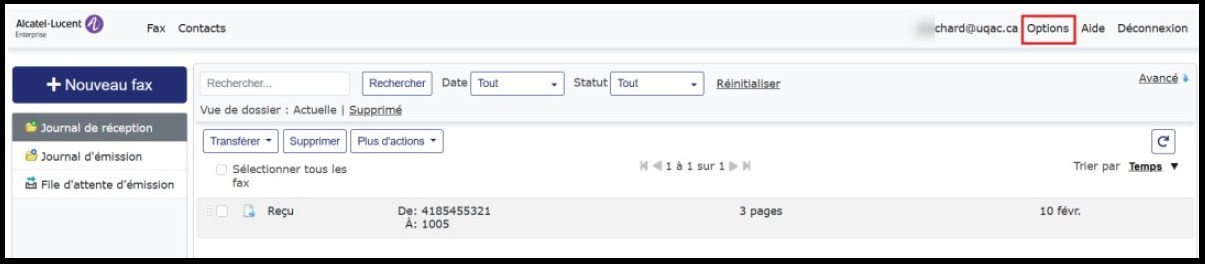
- Dans l’application web appuyer sur « Options ».
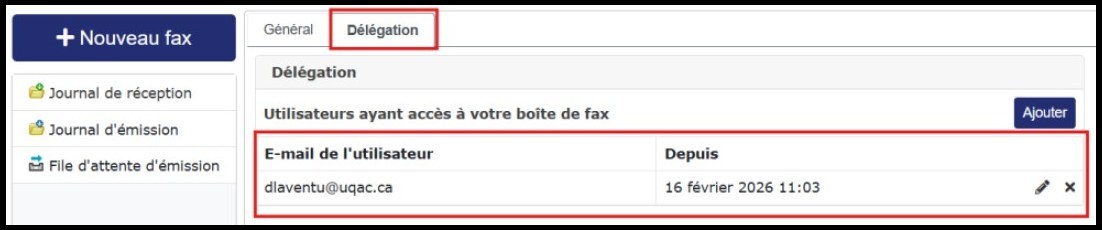
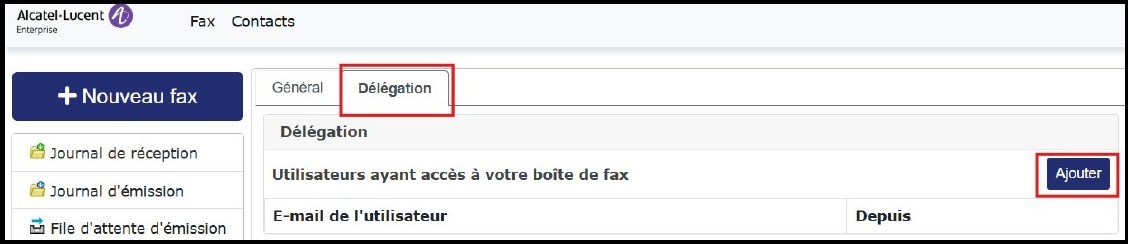
- Sélectionner l’onglet « Délégation » puis appuyer sur « Ajouter ».
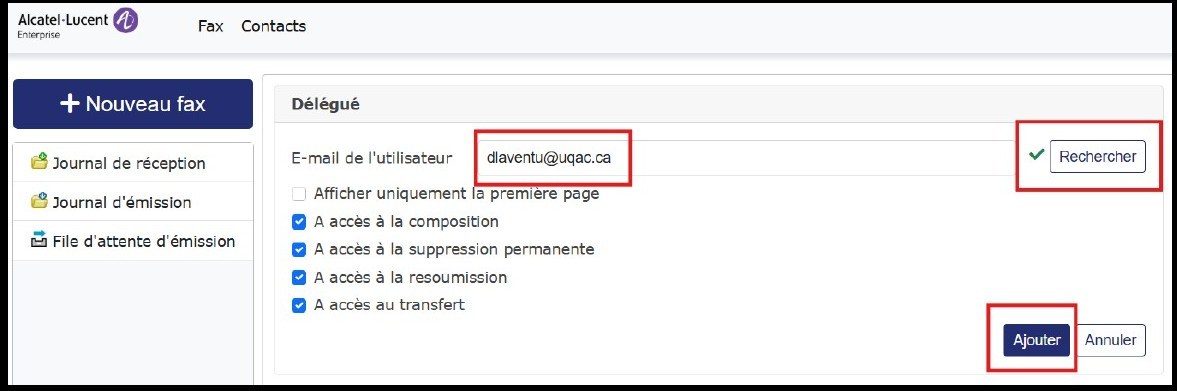
- Inscrire le compte court de la personne à ajouter et appuyer sur « Rechercher ». Une fois trouvé, vous assurer que les 4 dernières cases (en lien avec les accès) sont cochées et cliquer sur « Ajouter ».
- Une fois ajouté, l’information apparait dans l’onglet « Délégation ». Vous pouvez le supprimer ou le modifier à partir de cet onglet.