
Voici les directives à suivre pour arriver à ajouter et/ou modifier la documentation sur les deux sites WordPress suivants :
Soutien technique et documentation en ligne pour tous (étudiants, enseignants, employés, ouvert à l’externe)
https://www.uqac.ca/soutientechnique
Soutien technique et documentation en ligne pour applications administratives de l’UQAC (ouvert à l’interne seulement, uniquement pour les employés)
https://www.uqac.ca/documentation
Se brancher à l’un des deux sites de documentation WordPress en mode « Écriture »
- Soutien technique et documentation en ligne pour tous (étudiants, enseignants, employés, ouvert à l’externe)
- Lecture : https://www.uqac.ca/soutientechnique
- Écriture : https://www.uqac.ca/soutientechnique/wp-login.php
- Soutien technique et documentation en ligne pour applications administratives de l’UQAC (uniquement pour les employés des divers secteurs à l’UQAC, ouvert à l’interne seulement)
- Lecture : https://www.uqac.ca/documentation
- Écriture : https://www.uqac.ca/documentation/wp-login.php
Créer une page pour chaque système
Pour créer une nouvelle page, cliquer sur « Pages » dans le cadre de gauche et ensuite sur le bouton « Ajouter »:

La fenêtre suivante s’affichera:
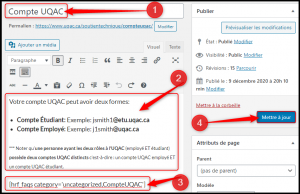
Entrer ces informations:
- Le titre de votre page (le nom du système, ex. : Moodle);
- Une petite description du système;
- Le tag suivant :
 en prenant soin de remplacer le mot « categorie » par le nom que vous assignerez à la catégorie de la FAQ de ce système (ex. :
  );
); - Cliquer sur le bouton « Mettre à jour » pour enregistrer vos changements.
Afficher chaque nouvelle page dans le menu de gauche
Pour que votre nouvelle page pour ce système soit visible dans le menu situé dans le cadre de gauche comme ceci :
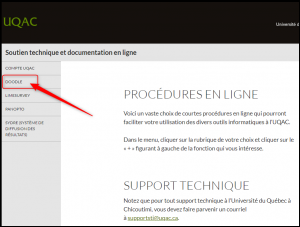
Il faut l’ajouter dans le menu en effectuant ces quelques étapes:
- Dans le menu de gauche, cliquer sur l’item « Apparence »:
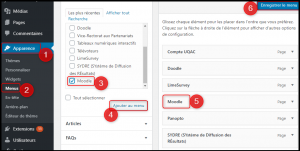
- Et ensuite sur « Menus »;
- Repérer votre nouvelle page dans le centre de la page et la cocher;
- Cliquer sur le bouton « Ajouter au menu »;
- L’item coché apparaîtra dans le cadre de droite, il faut le cliquer en laissant le bouton de la souris enfoncé et le déplacer pour qu’ils soit en ordre alphabétique dans la liste et relâcher le bouton de la souris;
- Cliquer sur le bouton « Enregistrer le menu ».
Créer une catégorie de FAQ pour chaque système
Lorsque vous avez créé une page dans la rubrique précédente, dans votre tag, vous avez entré une catérorie comme ceci :
où vous avez remplacé le mot « categorie » pour la catégorie choisie (ex. : moodle comme ceci: )alors si cette catégorie de FAQ n’existe pas, il faut la créer comme ceci :
- Cliquer sur l’item « HTML5 FAQ » dans le cadre de gauche:

- Entrer un « Nom » et un « Slug » pour cette catégorie (il est préférable d’entrer exactement la même chose, ex. : moodle);
- Cliquer sur le bouton « Ajouter une nouvelle catégorie ».
Créer une FAQ pour chaque fonction du système
Une fois votre page créée, votre catégorie créée et votre page affichée dans le menu, tout ce qu’il vous reste à faire, c’est de créer une FAQ pour chaque fonction de votre système. Une FAQ sera représenté par un item précédé su signe « + » comme ceci :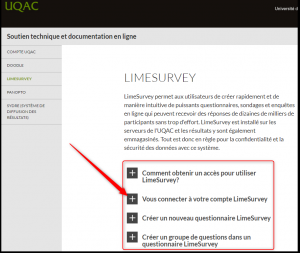
Dans l’exemple ci-haut, le système « LIMESURVEY » comporte 4 fonctions possibles donc 4 FAQ distinctes. Les usagers peuvent cliquer sur chaque « + » pour afficher les directives propres à chaque fonction.
Pour créer une nouvelle FAQ et l’afficher dans la page de votre système vous devez:
- Cliquer sur l’item « HTML5 FAQ » du menu de gauche:
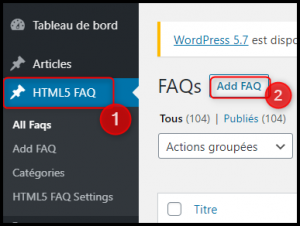
- Et ensuite sur « Add FAQ »;
- Entrer un titre pour votre fonction (c’est ce titre qui s’affichera à droite du « + » donc ce doit être un titre significatif:

- Entrer les informations détaillées de cette fonction dans le grand encadré blanc. Vous pouvez écrire votre texte comme dans un traitement de texte et faire la mise en forme avec les boutons plus haut (gras, italique, centré, etc.). Pour savoir comment ajouter une image, voir la section « + Insérer une image dans une FAQ »;
- Il est important par la suite de cocher la CATÉGORIE que l’on a déterminée précédemment pour que la fonction s’affiche dans la bonne page;
- Il est important aussi d’indiquer l’ordre dans lequel on désire que cette fonction s’affiche dans notre page (si on a 4 fonctions, les fonctions seront ordonnées avec les numéros suivants : 0, 1, 2 et 3);
- Cliquer sur le bouton « Mettre à jour » pour enregistrer et publier vos modifications.
Insérer une image dans une FAQ
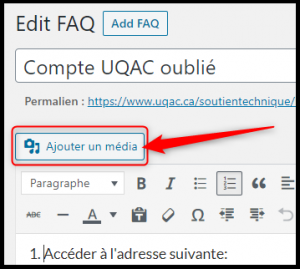
Pour ajouter une image et/ou une capture d’écran dans vos pages ou vos FAQ, vous devez préalablement avoir enregistré votre image sur votre ordinateur, par la suite, positionnez-vous à la place exacte où vous désirez voir apparaître votre image et cliquer sur « Ajouter un média »:
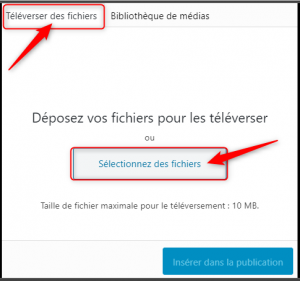
La fenêtre suivante s’affichera, cliquer sur l’onglet « Téléverser des fichiers » et ensuite sur « Sélectionnez des fichiers »:
Vous pourrez par la suite double-cliquer sur le fichier se retrouvant dans votre ordinateur, il apparaîtra ici, coché dans le coin supérieur droit, cliquer par la suite sur « Insérer dans la publication »:
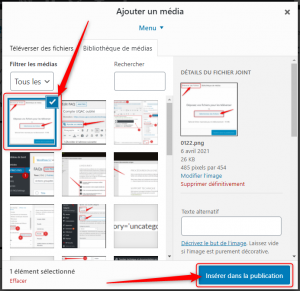
Et l’image en question apparaîtra à l’endroit choisi dans votre page.