
Le travail à distance, quoi qu’indispensable, peut causer certains problèmes que l’on ne rencontre généralement pas quand nous sommes sur un réseau fermé comme dans les bureaux de l’UQAC.
Les problèmes qui peuvent se produire à distance sont souvent de causes externes qui sont difficile à résoudre pour le STI comme, par exemple, une surcharge du réseau internet de votre fournisseur internet.
Toutefois, certains problèmes peuvent être résolus.
Se connecter en VPN (Avec un PC UQAC)
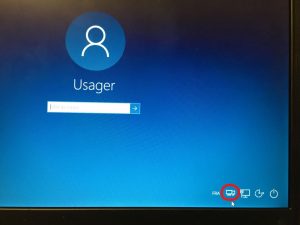
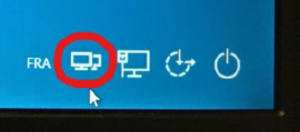
- Sur l’écran d’accueil de votre ordinateur, avant d’entrer votre mot de passe pour accéder à votre ordinateur, cliquer sur l’icône représentant 2 écrans pour lancer la connexion VPN.
Si l’icone n’est pas présent, c’est que l’application de VPN n’est pas installée. Veuillez communiquer avec le STI.
IMPORTANT :
Votre ordinateur doit en être un de l’UQAC et il doit être enregistré dans le domaine UQAC,
Vous devez être connecter à un réseau (sans fil ou filaire) avant de commencer,
Il est important d’avoir effectué une première connexion au VPN (lors de l’installation), sinon l’icône de connexion au VPN sur l’écran d’accueil ne sera pas disponible.
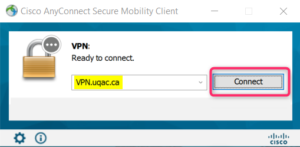
- Pour se connecter au VPN de l’UQAC (vpn.uqac.ca), appuyer sur le bouton Connect.
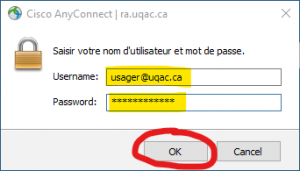
- Entrer votre NOM D’UTILISATEUR (au format usager@uqac.ca) et votre MOT DE PASSE et cliquer ensuite sur le bouton OK.
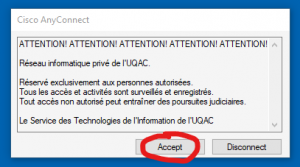
- Lire le message d’avertissement et cliquer ensuite sur le bouton Accept.
- Une nouvelle icône sera alors visible juste à côté de la première (ne pas cliquer sur celle-ci, elle sert à se déconnecter). Ceci confirmera que la connexion VPN est active.
Procéder ensuite comme d’habitude pour l’ouverture de votre session en utilisant votre compte UQAC.

- Une fois votre session ouverte, votre ordinateur sera connecté au domaine UQAC. Les partages devraient tous être disponibles comme si vous étiez à l’UQAC.
(Un cadenas sera ajouté à l’icône du client VPN pour confirmer que la connexion VPN est active.)

Déconnexion du VPN de l’UQAC
Pour terminer la session VPN, simplement quitter votre session ou arrêter l’ordinateur.
Problème de synchronisation de vos fichiers sur votre poste de travail
Il existe plusieurs façon de corriger un problème de synchronisation.
Ces trois solutions corrigent la plupart de ceux-ci :
Solution 1: Faire une synchronisation à partir du Centre de synchronisation.
- Assurez-vous que vous êtes connecté au VPN.
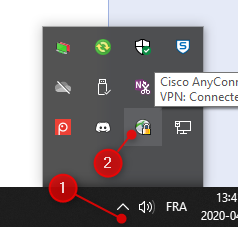
- Ouvrir le centre de synchronisation.
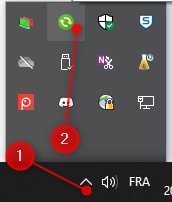
- Cliquer sur « Synchroniser Tout ».

- Fermer et ouvrir de nouveau l’application Atlas
Solution 2: Faire un redémarrage complet et une synchronisation à partir du Centre de synchronisation.
- Redémarrer le poste
- *** IMPORTANT*** Se connecter au VPN avant d’ouvrir votre session sur le poste
- Cliquer sur l’icône des 2 écrans.
- Inscrire « vpn.uqac.ca » dans la boite de dialogue et cliquer sur « Connect ».
. - Saisir votre adresse courriel et mot de passe et cliquer sur « Ok ».
- Lire le message d’avertissement et cliquer ensuite sur le bouton « Accept ».
- Ouvrir votre session sur le poste de travail.
- Attendre que la synchronisation s’effectue pour la récupération des fichiers sur votre poste ou refaire l’étape 1.
Solution 3: Si les solutions 1 et 2 n’ont pas fonctionné, ouvrir une requête au STI.