
*** Si vous êtes en télétravail et/ou dans un centre hors-campus, vous devez vous brancher à votre compte VPN avant de suivre la procédure ci-dessous.
- IMPORTANT : Avant de débuter l’installation vous devez absolument redémarrer votre ordinateur.
___ - Cliquer sur le lien suivant : \\nasa\dotnet$\Sgad\Production\SgadProd.appinstaller
* Si le lien fonctionne, aller directement au point #7 sinon, effectuer les points suivants.
___ - Cliquer sur cet icône sur votre bureau :

___ - Entrer ce texte en entier dans le champ suivant : \\nasa\dotnet$\Sgad\Production\SgadProd.appinstaller
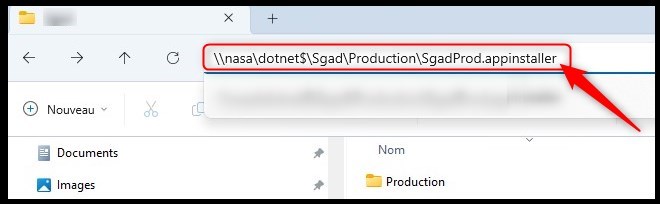
* Pour le caractère suivant « \ » il faut appuyer sur la touche « AltCar » de votre clavier, la tenir enfoncée et appuyer sur la touche « # » se trouvant à gauche de la touche « 1 ».
___ - Appuyer sur la touche « Entrée » ou « Enter » de votre clavier.
___ - Si le lien ne fonctionne pas, il sera probablement nécessaire de redémarrer votre poste de travail avant de pouvoir faire l’installation.
___ - Cliquer sur « Installer » à l’apparition de cette fenêtre :
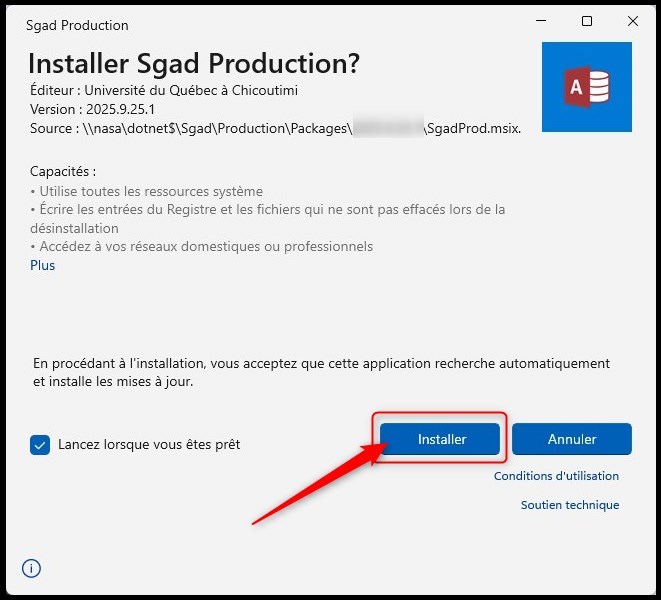
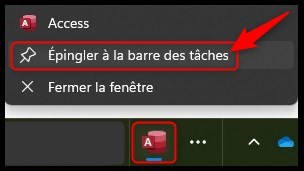
___ - L’application s’ouvre d’elle-même après l’installation. Vous êtes alors prêt à utiliser SGAD. Vous pouvez vous ajouter un raccourci vers SGAD en cliquant avec votre bouton droit sur l’icône de SGAD figurant dans votre barre de tâches inférieure, cliquer ensuite sur « Épingler à la barre des tâches » et l’icône de SGAD sera présent dans votre barre des tâches pour pour vos prochaines utilisations.
Pour tout support technique, vous devez faire parvenir un courriel à supportsti@uqac.ca.