
Foire aux questions
- Accès à Office 365
- Accès à Google Drive
- Utiliser Google Drive au NAD
- Application Photos
- Limite de comptes connectés
- Vérification des quotas ( H: )
- Partage de fichiers pour un projet ( P: )
- Partage Temporaire
- Tablettes Wacom
Accès à Office 365
En tant que personne étudiante de l’UQAC, vous avez accès à la Suite Office 365 et un espace de stockage OneDrive de 100 GO.
Pour créer un compte éducatif et activer votre accès à Office 365, veuillez suivre les étapes suivantes :
- Ouvrez votre navigateur et rendez-vous à l’adresse suivante : http://tiny.cc/dim-o365.
- Choisissez l’option qui vous représente, soit « Je suis étudiant » ou « Je suis enseignant ».
- Saisissez vos informations personnelles, ainsi que le code d’inscription qui vous sera envoyé à votre adresse
courriel. - Accédez au portail Office 365 en ouvrant vous rendant à l’adresse suivante : https://www.office.com/.
- Utilisez votre compte Microsoft éducationnel se terminant par @uqac.ca pour vous authentifier;
Si vous souhaitez consulter le guide complet, incluant des images, veuillez cliquer sur le lien suivant : Microsoft Word – Procédure Office 365.
Accès à Google Drive
En tant que personne étudiante de l’UQAC, vous bénéficiez d’un compte Google Workspace vous donnant accès à plusieurs fonctionnalités :
- Un espace de stockage de 15 GO sur Google Drive.
- Une suite bureautique complète comprenant Google Docs, Sheets et Slides.
- Des outils de communication tels que Google Meet et Hangouts.
- Des outils pour la création de formulaire et de site Internet.
- Des outils pour l’organisation et la gestion du travail.
Pour accéder à ce service, il vous suffit de remplir le Formulaire de consentement disponible sur le site de l’UQAC.
Tutoriels concernant les outils Google Workspace :
- Guide d’utilisation pour Google Drive
- Guide d’utilisation pour Google Drive Partagé
- Guide d’utilisation pour Google Forms
- Guide d’utilisation pour Google Sites
- Guide d’utilisation pour Google Docs (équivalent de Word)
- Guide d’utilisation pour Google Sheets (équivalent de Excel)
- Guide d’utilisation pour Google Slides (équivalent de PowerPoint)
Tutoriels concernant l’outil Google Classroom :
- Lien vers Google Classroom
- Aide pour Google Classroom
- Comment utiliser Google Classroom 2020 – Guide pour les débutants (en anglais)
Utiliser Google Drive au NAD
Voici les étapes pour accéder à votre Google Drive à partir des ordinateurs du NAD.
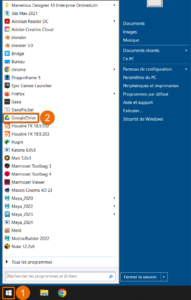
1. Ouvrez le menu Démarrer.
2. Cliquez sur le raccourcis « GoogleDrive ».
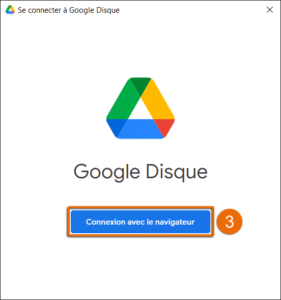
3. Une fenêtre de connexion à Google Drive s’ouvrira. Cliquez sur « Connexion avec le navigateur » et connectez-vous avec votre compte UQAC.
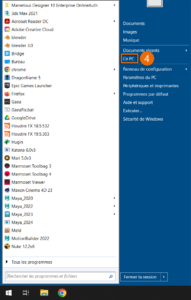
4. Une fois connecté, retournez au menu Démarrer et cliquez sur le bouton « Ce PC ».
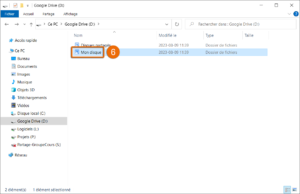
5. Un nouveau disque nommé « Google Drive (D:) » devrait apparaître dans la catégorie « Périphériques et lecteurs ». Double-cliquez sur celui-ci.
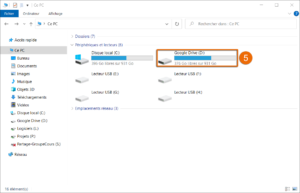
6. Dans ce répertoire, vous devriez voir un dossier nommé « Mon disque ». Double-cliquez sur celui-ci pour accéder à vos fichiers stockés sur votre disque nuagique.
Application Photos
Voici la marche à suivre pour installer la visionneuse d’images Photos Microsoft sur un poste du NAD où elle n’est pas installée par défaut.
1. Appuyez sur la touche Windows de votre clavier et recherchez « Microsoft Store », puis lancez l’application.
2. Dans l’application Microsoft Store, utilisez la barre de recherche en haut de la fenêtre et recherchez « Photos ». Appuyez ensuite sur la touche Entrée.
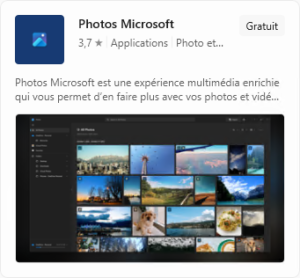
3. Parmi les résultats, vous devriez voir l’application Photos Microsoft de Microsoft Corporation. Cliquez dessus pour accéder à sa page.
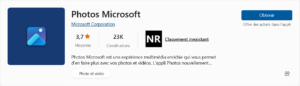
4. Sur la page de l’application Photos Microsoft, cliquez sur le bouton « Obtenir » pour commencer le téléchargement et l’installation.
5. Une fois l’application installée, les fichiers au format .JPEG et .PNG devraient s’ouvrir automatiquement avec Photos.
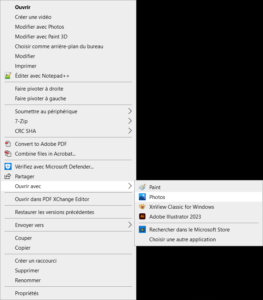
6. Si les fichiers continuent de s’ouvrir dans une autre application, vous pouvez effectuer un clique droit sur le fichier, puis sélectionner « Ouvrir avec », et enfin choisir l’option « Photos » dans le menu déroulant.
Limite de comptes connectés
Afin de limiter le nombre d’ordinateurs utilisables par une seule personne étudiante, un compte ne peut être connecté qu’à 5 ordinateurs simultanément.
Cependant, il est possible d’augmenter cette limite pour une personne étudiante avec le soutien d’un enseignant. Pour ce faire, il est nécessaire d’envoyer une demande à l’adresse courriel suivante : Support_STI@uqac.ca.
Vérification des quotas ( lecteur H: )
Les quotas représentent l’espace disponible pour chaque personne étudiante sur le réseau, accessible à partir de tous les postes du NAD à Montréal et Sherbrooke sur le lecteur H.
Pour vos fichiers personnels et projets, vous pouvez utiliser votre dossier « Documents » qui a une limite par défaut de 20 Go. Si vous avez besoin de plus d’espace, vous pouvez contacter Support_STI@uqac.ca.
Si vous souhaitez vérifier l’espace disponibles sur votre profil itinérant ou bien votre dossier « Documents », vous trouverez dans le répertoire P:\Outils un logiciel appelé « MesQuotas ». Double-cliquez dessus pour ouvrir une fenêtre qui vous indiquera l’espace libre dans vos répertoire et le lien réseau pour y accéder.
Partage de fichiers pour un projet ( P: )
Pour un projet dans le cadre de votre formation qui demande un lecteur/partage réseau, vous pouvez en faire la demande en utilisant le formulaire de création et l’envoyer à l’adresse courriel Support_STI@uqac.ca. Le formulaire, en format Excel, contient plusieurs onglets s’il y a plus qu’une équipe dans votre cours. Les noms et prénoms sont optionels pour les personnes étudiantes du NAD mais assurez-vous de bien noter le courriel afin d’éviter un délai de traitement.
Partage Temporaire
Pour l’échange de fichiers rapidement entre les ordinateurs au NAD, vous pouvez utiliser le partage temporaire:
P:\Temporaire (\\nadlabnas.laboratoire.uqac.ca\Partage Temporaire$)
La taille de ce partage est 1TO, partagé entre tous les utilisateurs. Les droits sur ce partage sont ouverts à tous donc ce n’est pas un emplacement pour préserver vos données importantes. Comme toujours, faites des sauvegardes!
Sachez que le contenu de ce partage sera effacé périodiquement, par exemple s’il manque d’espace. Pour des projets dans le cadre de votre formation, vous pouvez faire une demande de création de partage de fichiers, voir ci-haut.
Tablettes Wacom
Voici les pilotes Wacom ainsi que les tablettes supportées dans les salles de classes et les laboratoires du NAD: Windows 6.4.7-3 Release Notes
Wacom permet d’utiliser un nombre limité de tablettes et abandonne le support des anciens modèle après un temps. Si votre modèle n’est pas dans la liste, nous ne pouvons pas déployer une ancienne version des pilotes pour des raisons de compatibilité et de sécurité.
Pour tout support technique au NAD, faire parvenir un courriel à Support_STI@uqac.ca.