J’adore littéralement Notebook LM. C’est cet outil qui m’a convaincu de payer pour un accès bonifier, plutôt que de me limiter à l’accès de base offert par Google à tous ces outils. C’est aussi un des outils favoris de la trentaine d’enseignants avec qui j’ai collaboré cette année dans le cadre de COP sur l’IA.
Quand j’ai découvert l’outil Student Spaces d’Adobe, j’étais curieux. Adobe s’est clairement positionné en s’adressant directement aux jeunes et le présente comme un outil d’étude. La compagnie pense probablement à long terme sur ce coup et elle veut convaincre de futurs professionnels d’utiliser ses produits! Dans les fait, c’est littéralement un outil censé faire la même chose que Notebook LM. J’ai donc décidé de le tester.
J’ai utilisé mon adresse Google personnelle pour créer un compte gratuit dans Adobe Student Spaces. Ça a été très facile.
J’ai ensuite compilé 34 sources (des fichiers PDF) provenant de deux bases de données très différentes (Scopus et Consensus). Le sujet ou la question thématique était: Quels rôles les parents doivent-ils jouer par rapport à la problématique du temps-écrans chez les jeunes et quelle importance les parents ont-ils?
Je vais utiliser les deux outils parallèlement pour quelques jours.
Voici ce que j’ai appris aujourd’hui!
Interface: L’interface d’ADOBE est un peu plus colorée. Pas beaucoup, mais il y a une touche de couleur sur les boutons du studio.
Insertion des sources (34 PDF): Je n’ai pas chronométré. Je n’ai pas pensé que ça pouvait être une source de différence, mais j’ai eu l’impression que c’était une petite affaire plus rapide dans Google Notebook LM. Pour le reste, ça a été très simple dans les deux cas, un simple « drag’n drop ».
Recherche de sources additionnelles: Google offre un outil de recherche intégré pour ajouter des sources. Je n’ai pas vu de fonction similaire chez Adobe.
L’affichage des sources: L’affichage des sources est bien mieux dans ADOBE!!! On peut voir une miniature de la page 1 du PDF et afficher le PDF avec sa mise en forme. Ça va grandement faciliter la lecture. Au contraire, dans Notebook LM, l’affichage du PDF se limite au titre et il s’ouvre en format texte lorsque l’on veut le consulter. C’est beaucoup moins agréable à lire. Ça pourrait être un élément majeur plus tard lorsque je voudrai réviser une affirmation de l’IA ou savoir sur quels articles ou quels passages des articles elle fonde une affirmation. Par contre, dès qu’on ouvre un PDF, Google offre une brève synthèse de l’article avec des concepts ou des idées clés cliquables qui lance automatiquement une « discussion » ou une analyse sur le sujet. L’IA d’ADOBE peut évidemment elle aussi lancer une discussion ou une analyse, mais vous devrez déterminer vous-même les mots clés et entrer le prompt à la main.
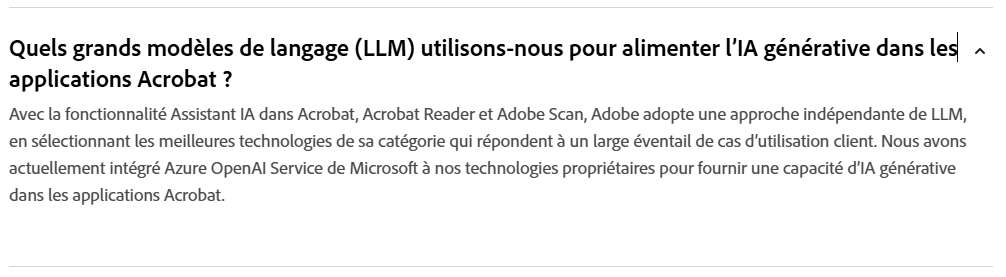
Zone de clavardage pour une première exploration des sources: Si vous faites une requête dans la sone de clavardage, l’affichage dans ADOBE contient de petites icônes colorées comme COPILOT… Ce n’est pas surprenant, puisque ce serait l’IA de Microsoft derrière ce produit d’ADOBE selon ce que j’ai pu trouver dans l’aide! Par contre, Google offre beaucoup plus de liens vers des articles à titre de référence. Pour ce projet « test » sur les parents et les écrans, la réponse de Google était aussi sensiblement plus étayée. L’outil d’Adobe a tendance à synthétiser beaucoup plus. Les deux outils offrent des suites ou des actions possibles à la fin de leur réponse, mais l’outil d’ADOBE associe chaque possibilité à une lettre ou un numéro comme si c’était un choix de réponse. Pour donner suite et engager l’IA dans cette direction, il suffit d’écrire cette lettre ou ce chiffre et de cliquer sur ENTER! L’IA redémarre dans la direction associée à la lettre ou au chiffre.
Fournir une liste APA des sources: C’est une strat.gie que j’emploie systématiquement avec Notebook LM pour vérifier si les PDF répondent bien à mes critères. Pour une raison qui m’échappe complètement, cette tâche simple a été très difficile dans Student Space. J’ai dû répondre à plusieurs sous-questions et, au final, le résultat était décevant. Si la liste produite pas Google contient parfois quelques erreurs (exemple: un titre d’article incomplet) que l’on peut rapidement corriger, celle produite par l’outil d’Adobe est carrément pleine de trous. Seule consolation, c’est que l’IA de Student Spaces nous indique ce qui manque entre crochets…


Je crois que l’IA de Student Spaces se limite à utiliser les métadonnées du fichier PDF plutôt que d’aller lire le fichier et d’en extraire les données utiles. C’est décevant! J’ai essayé de la guider en lui ordonnant de lire chaque source, d’en extraire les informations pertinentes et de me constituer une liste des références qui composent le bloc-notes. Sans succès. J’ai même eu de la difficulté à lui faire comprendre que je faisais références aux 34 PDF insérés et pas aux références et sources utilisées par les auteurs des 34 articles…
Repérer la source insérée en double (avec deux noms de fichier différents): C’est une autre action que j’ai pris l’habitude de faire dans Notebook LM. Comme j’utilise souvent plus d’une base de données, il arrive que je télécharge deux fois le même article sans m’en apercevoir. Comme je ne veux pas que les conclusions d’un auteur aient plus d’importance qu’elles le devraient, je vérifie toujours… Google a réussi en quelques secondes et sans erreur. Dans le cas de Student Spaces, il n’a pas compris mon prompt initial et m’a retourné une question. J’y ai répondu, mais sans obtenir le résultat désiré. J’ai donc reformulé mon prompt, répondu à quelques autres autres questions et je n’ai jamais réussi à identifier le fichier inséré en double… Student Spaces s’est limité à le juger douteux comme une longue liste d’autres sources. Il a semblé avoir de la difficulté avec toutes les sources qui citaient l’un des 33 autres articles téléversés pour constituer le bloc-notes. Le fait que plusieurs articles citaient les mêmes références l’ont aussi dérangé. C’est problématique parce que quand on utilise plusieurs outils ou bases de données, les PDF ne sont pas toujours exactement nommés et formatés de la même manière. Si Student Spaces échoue pour une tâche aussi simple, comment s’y fier pour l’analyse des contenus, la synthèse, etc.?
Pour le moment, Notebook LM demeure mon favori, mais je vais poursuivre la comparaison demain ou vendredi…
Prochaine étape, analyser, classer et porter un jugement sur les articles en fonction du type d’études et de la méthode. Dans mon échantillon de 34 articles, tous les articles proviennent de journaux avec évaluation par les pairs, mais il y a du quali et du quanti, des études de cas, des études corrélationnelles, des enquêtes, des méta-analyses et plus encore.
On verra bien comment Student Spaces performera.