Si vous ne connaissez pas Elicit, voici quelques infos pour vous aider à démarrer.
Il faut d’abord savoir qu’Elicit semble avoir été pensé pour les chercheurs ou pour les gens qui consomment énormément de littérature scientifique. Il y a donc plusieurs manières différentes d’exploiter l’IA d’Elicit et sa base de données. Je vais en présenter quelques-unes. À vous d’explorer pour aller plus loin!
Pour rappel, Elicit utilise principalement la base de données de Semantic Scholar, mais pas seulement. OpenAlex et PubMed sont aussi mis à profit. Au total, selon l’aide d’Elicit, c’est plus de 138 millions d’articles qui sont utilisables par Elicit et cette base de connaissance est améliorée presque quotidiennement.
On peut choisir la manière d’exploiter Elicit en sélectionnant un « workflow » en haut à gauche de la fenêtre prévue pour poser une question.

Commencez par l’agent de recherche. En gros, vous lui posez une question et il vous répond. La réponse sera généralement courte et appuyer par quelques références. Pour ce premier exemple, je lui ai posé la question suivante:
Quels sont les impacts négatifs du temps écran chez les adolescents?Je sais, je reste toujours dans la même thématique pour mes exemples…
Il y a une explication toute simple. D’abord, c’est un sujet qui m’intéresse, donc lire les réponses ne m’ennuie pas. Ensuite, c’est une sujet que je connais assez bien, donc si l’IA a des hallucinations, j’augmente mes chances de les détecter facilement. Ensuite, ça me permet de me mettre à jour…
Le « research agent » d’Elicit va fouiller la littérature et vous proposer une réponse courte (le paragraphe encadré par une braquette rose). Ici, il a recensé 27 articles (surligné jaune). Il les a utilisés pour me fournir une réponse relativement critique et nuancée… (Voir les deux passages surlignés en vert à titre d’exemples de nuance. C’est un aspect de cet outil que j’aime bien.) En bleu, vous pouvez voir qu’il m’a fourni des références. En cliquant dessus vous pourrez obtenir le résumé et voir si l’article est disponibles en entier ou si Elicit a utilisé seulement le résumé. Vous aurez aussi la possibilité de sauvegarder la référence dans une « collection ». C’est pratique pour rassembler vos références. La boite encadrée d’orange vous donne des infos sur la méthode ou le raisonnement qu’Elicit a déployé. N’hésitez pas à l’ouvrir. Dans l’image elle n’est pas déployée complètement. La flèche mauve montre que vous pouvez afficher les sources utilisées dans cette réponse à votre question. Elicit vous affichera alors un tableau avec deux colonnes: la référence (titre, auteur, journal lien ou DOI en plus de vous dire si l’article est disponible en entier ou si Elicit a seulement accès au résumé) et un résumé. Dans ce tableau, vous pouvez sélectionner des sources, les télécharger ou les sauvegarder dans une collection de votre « library ». Finalement, tout en bas, Elicit vous propose des pistes ou des suggestions de questions pour continuer à explorer le sujet. Vous pouvez aussi poser votre propre question pour raffiner la recherche. En suivant les liens ou les DOI, vous pourrez bien souvent avoir accès au PDF de l’article. Sinon, passez par la bibliothèque de l’UQAC…
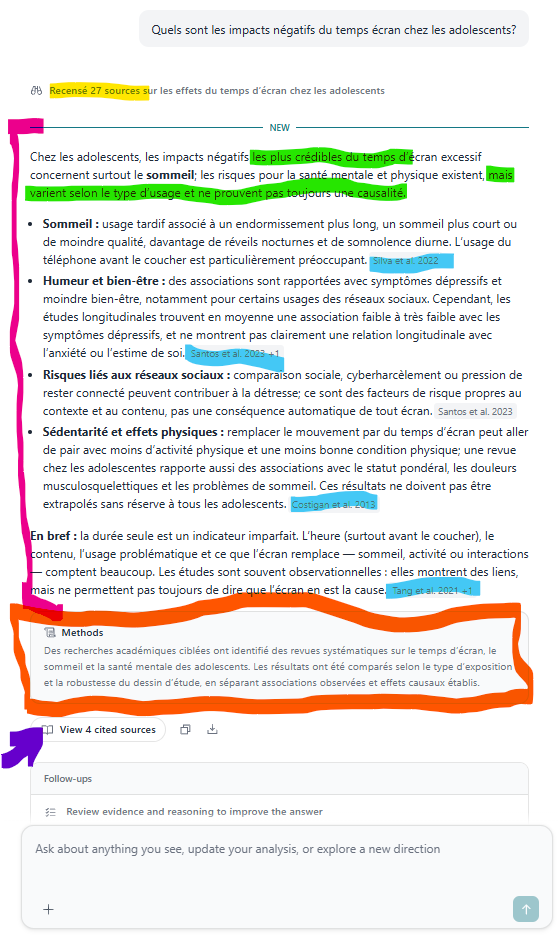
On peut ainsi discuter presque à l’infini avec le « research agent » et, au passage, ramasser plusieurs références de très bonne qualité. Elicit et son « research agent » sont intéressants pour explorer un sujet, un concept ou une hypothèse, se faire une première idée de ce qui a déjà été fait en recherche sur un sujet, construire le raisonnement ou la structure de votre problématique.
Mais il y a bien plus!
Si vous sélectionner « report » (en vert dans la prochaine image) comme workflow et rédiger votre question, vous remarquerez qu’Elicit évalue votre question et vous propose des ajouts ou des améliorations (en jaune).
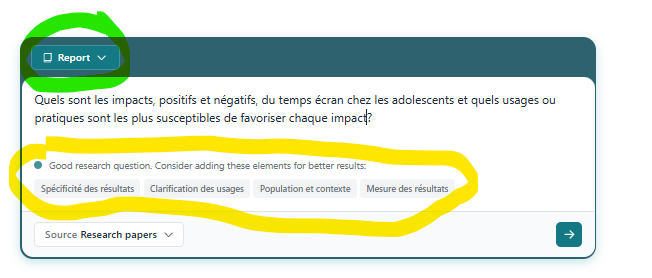
Cette fonctionnalité est très intéressante. Il n’est pas si facile de formuler une bonne question et Elicit peut parfois vous fournir des suggestions très pertinentes. Avec la version gratuite, si vous demandez un rapport, Elicit va construire une réponse en analysant jusqu’à 50 articles pertinents et en extrayant des citations de 10 d’entre eux. La réponse peut prendre du temps à construire. Elicit vous enverra donc un courriel quand ce sera fait. Compter une bonne dizaine de minutes. Pendant ce temps, Elicit va repérer 50 sources pertinentes, en sélectionner 10 plus intéressantes dans le lot, extraire du savoir et des citations de ces 10 sources et générer votre rapport. Si vous restez en ligne, vous pourrez voir le déroulement de ce processus.
Attention, la génération d’un rapport risque de consommer tous vos crédits mensuels… Ça vient justement de se produire pour moi! Il est même probable que vous épuisiez tous vos crédits durant le processus et que vous n’ayiez pas accès au rapport tout de suite!

Un compte « plus » ou un compte « pro » vous donnerons bien plus de crédits, mais les coûts mensuel sont conséquents (12$/mois pour le compte plus et 75$ par mois pour le compte pro, et c’est peut-être des $US… je n’ai pas vérifié! Le détail est ici.). C’est dispendieux… Mais parfois, pour un mois ou deux, ça peut valoir le coût!
Le rapport fourni par Elicit sera bien plus consistant que les courtes réponses que l’agent donne. Il fera vraisemblablement plusieurs pages, utilisera plusieurs sources, organisera le savoir en tableaux et en sections. Il se terminera le plus souvent par une synthèse et une liste de 10 références (pour la version gratuite) pertinentes.
Voici un exemple de rapport produit avec la version gratuite d’Elicit. Je vous laisse imaginer ce qu’Elicit pourrait faire pour vous!
Si on choisi plutôt le « workflow » pour trouver des articles, on a encore une fois l’opportunité de recevoir une rétroaction sur notre question de recherche. La réponse d’Elicit est alors présentée en 2 parties. À gauche (en jaune dans la prochaine image), il y a une liste de sources potentielles présentées sous la forme d’un tableau à deux colonnes: la première colonne présente la référence (titre, auteur, journal lien ou DOI en plus de vous dire si l’article est disponible en entier ou si Elicit a seulement accès au résumé) et celle de droite présente un résumé. La seconde partie de la réponse d’Elicit, à droite (en vert), est une fenêtre contextuelle. Au départ, elle vous offre une réponse courte à votre question et la possibilité d’explorer vos sources (chatter ou clavarder avec vos sources!). Cette fenêtre change selon ce que vous faite à gauche… Par exemple, si vous cliquez sur une source, la fenêtre de droite affiche la référence et le résumé de la source (il y a toujours un bouton « Back » pour reculer!). Si vous cliquez sur un astérisque visible dans les résumé dans le tableau de gauche (un exemple est surligné en rose), l’écran de droite montre les extraits de l’article ou du résumé qui supportent l’affirmation d’Elicit. Cliquer sur le lien d’un article (un exemple en bleu) ouvre un nouvel onglet puis la page web de la revue qui présente l’article. On peut souvent le télécharger directement. Sinon, passez par le site de la bibliothèque de l’UQAC.

En haut du tableau, vous pouvez appliquer des filtres: date de publication, qualité du journal (Q1 = les meilleurs journaux ou les plus réputés), le type d’études ou la présence (ou non!) de certains mots clés dans le résumé.

Vous pouvez aussi ajouter une colonne au tableau (flèche orange dans la prochaine image) et donner une instruction à l’IA pour qu’il remplisse la colonne (encadré en vert).
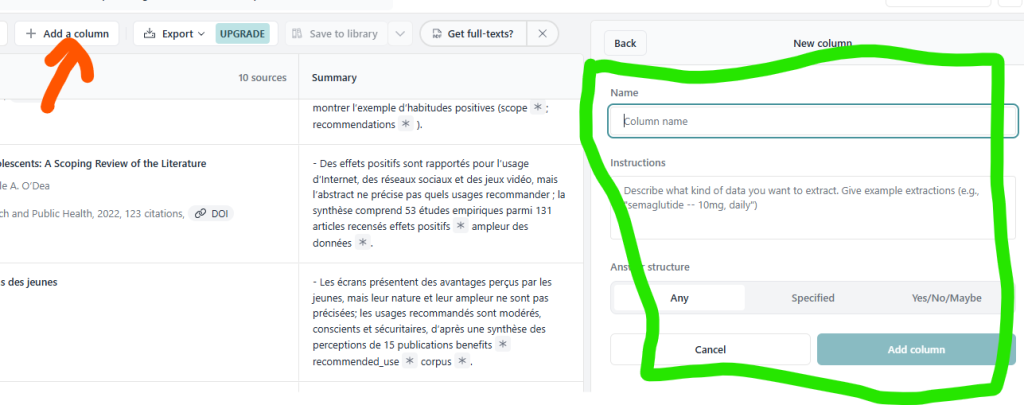
Encore une fois, si vous sélectionner des sources dans le tableau, il est possible de les ajouter à une collection dans votre « library ».
On peut finalement clavarder avec un article, c’est-à-dire l’explorer avec l’IA. Pour ma part, je préfère amener mes articles dans Notebook pour les explorer…
Voilà!
C’est un peu comme ça que vous pouvez utiliser Elicit. À vous de réfléchir quand, comment et à quelles conditions il peut être utile en recherche.
Merci pour ce billet très instructif! Elicit me semble réellement un outil spécialisé pour la recherche et très puissant! Tu expliques vraiment bien le workflow que tu as emprunté et qui pourrait nous guider. Et soit dit en passant, et ce n’est honnêtement pas une critique, mais c’est la première fois que j’apprécie pouvoir lire quelques fautes au-travers du texte: ça permet de sentir que le texte n’a pas été généré ni passé dans différents outils de traitement de texte pour en faire un texte sans défaut. Le vernis appliqué par les outils d’IA finit par moins nous faire sentir l’authenticité et le style de l’auteur. Bref, je le répète, j’ai lu ton billet au complet avec grand intérêt! Merci!
Merci pour la critique positive! Mon blogue est une partie importante de mon EAP (environnement d’apprentissage personnel). J’y écris et j’y partage sans trop m’imposer de filtres. Des fois, ça veut dire que je fais des fautes ou que je change d’idée au bout de quelques temps. Mais c’est la vie! Je me donne le droit de me corriger ou d’améliorer mes billets. Je l’indique alors sur la page ou dans les commentaires.
Je retourne relire mon texte à l’instant en espérant réussir à corriger quelques coquilles! 🙂