Consensus est un outil utilisant l’IA pour répondre à des questions en se fondant sur la science et chercher des références scientifiques que j’ai suggéré à mes étudiants du cours spécial sur l’IA en recherche que j’offre ce trimestre. Voici quelques notes pour les aider à se souvenir de tout ce que j’ai pu dire et oublier de dire lors de ma présentation de l’outil!
Pour cet exemple, je vais utiliser un phrase de recherche proposée par Gemini dans le billet précédent.
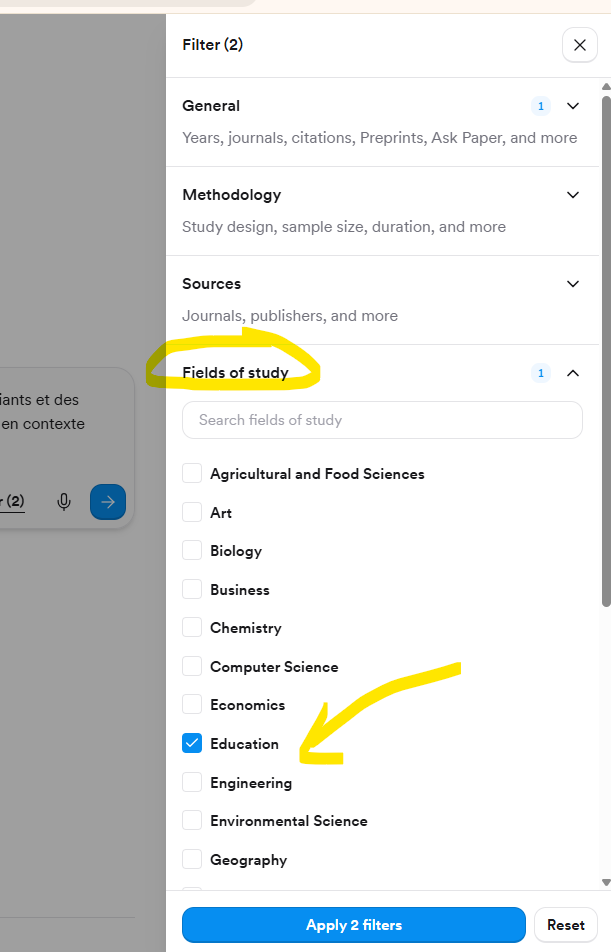
D’abord, il faut savoir que Consensus fouille une base de données libres gigantesque dans laquelle il peut y avoir du bruit. Les données que l’on trouve dans cette base de données (nommément Semantic Scholar – pour votre information, on peut aussi chercher directement dans Semantic Scholar…) sont de qualité variable. En général, j’ai pris l’habitude d’appliquer un filtre pour contraindre l’IA à se limiter à des journaux qui sont mieux classés (Journal rank = Q1 et Q2).

La base de données que Consensus utilise est aussi multidisciplinaire. Dans le cas présent, j’ai décidé de cibler les journaux en éducation.
Un des avantages de Consensus est qu’il utilise la littérature scientifique pour essayer de répondre à notre question. Dans le cas présent, on peut voir qu’il a utilisé 20 articles pour répondre à ma question. Si vous voulez voir les références utilisées, cliquez simplement sur le bouton « références » en haut à droite.
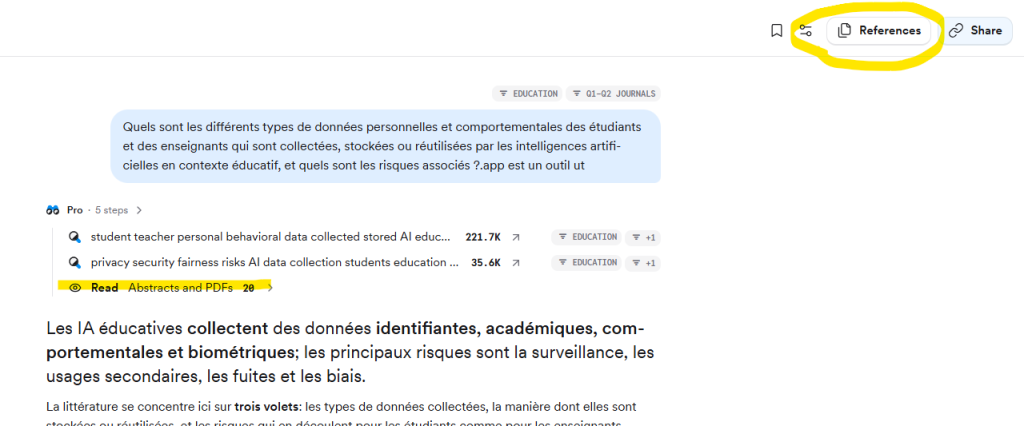
L’une des premières choses que je fais est de lire la réponse proposée par l’IA. Ça me permet d’avoir un aperçu de ce que je peux trouver avec cette phrase. Je juge donc à la fois de l’information trouvée et de l’adéquation de la phrase avec mon besoin informationnel.
Dans le cas présent, la réponse me semble bien alignée avec mes besoins premiers qui étaient assez larges et généraux. Je vais évaluer les références proposées. Ces premiers articles devraient m’aider à comprendre et me permettre de préciser et d’aiguiser ma demande. J’affiche donc la liste des références. Les 14 articles cités par Consensus dans sa réponse sont présenter d’abord (ce sont les références numérotées, en vert dans l’image), mais il y a aussi 6 autres textes jugés pertinents par l’outil. En jaune, vous pouvez voir le titre complet de l’article, en bleu ce sont des passage du textes directement en lien avec votre question, en rose c’est le type d’article, en orange le nom du journal et des auteurs et en violet un lien vers le PDF de l’article.

Si vous cliquez sur le titre, la vue va chnager et plusieurs onglets seront disponible. Dans l’onglet « Overview », vous aurez accès au résumé, à la liste complète des auteurs, au classement du journal et à son DOI (Digital Object Index – ça permet de retracer facilement un article). Le fichier PDF est souvent consultable directement dans l’onglet « Attachment ». Dans l’onglet « Evidence », vous retrouver les « supporting quotes ». Ce sont les extraits du texte qui reflète directement la raison pour laquelle l’article a été choisi par Consensus. Normalement, ça devrait être directement en lien avec votre question.
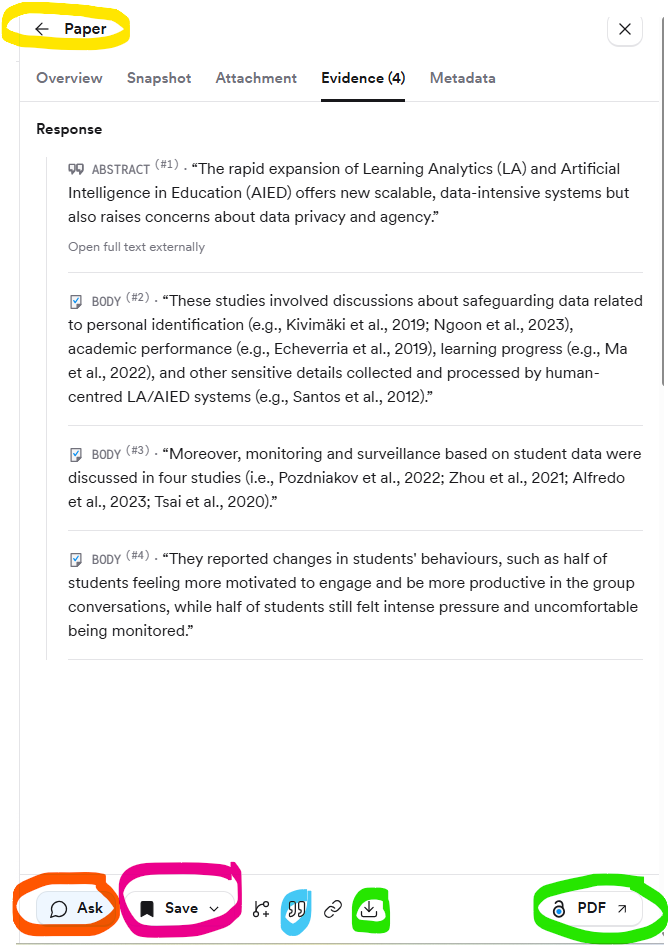
Une fois que vous avez consulté cette fiche descriptive vous pouvez (1) retourner à la liste de références en cliquant sur « paper » en haut à droite (en jaune sur l’image), accéder ou télécharger le PDF en bas à droite (en vert), obtenir la citation au format APA en bas au centre (en bleu), ajouter le texte à votre bibliothèque Consensus (en rose – j’y reviens dans un instant) ou carrément fouiller ce texte en posant une question à l’IA. Honnêtement, je n’utilise jamais Consensus pour fouiller un texte unique et je ne le recommande pas. Ce n’est pas que l’outil est mauvais, c’est juste qu’avec un compte gratuit nous avons droit à un nombre de requêtes limité et que pour fouiller un texte, j’ai d’autres outils… (notamment NotebookLM).
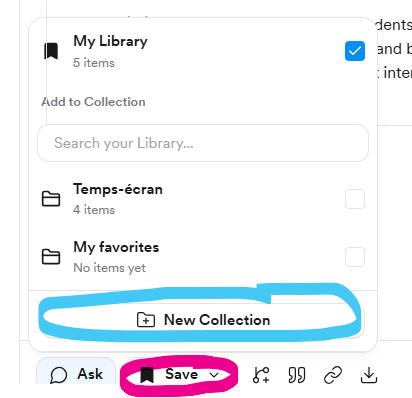
Consensus vous offre la possibilité de créer une bibliothèque de références classée selon des collections (regroupements thématiques). Personnellement, je n’utilise pas cette fonctionnalité, mais elle est intéressante.
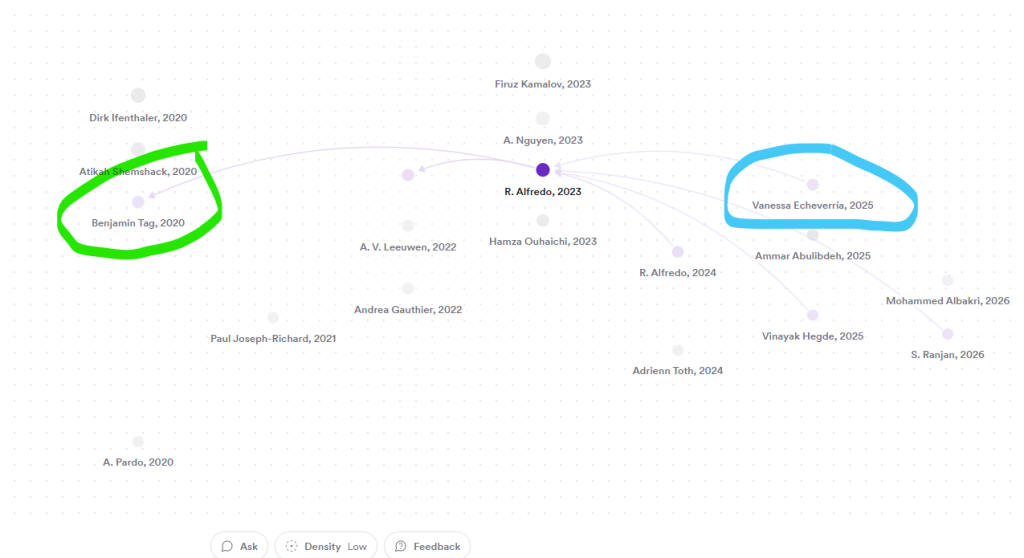
Finalement, je suis passé par dessus la fonction d’exploration graphique…
C’est le petit bouton entre le bouton « Save » (en rose) et celui qui permet d’obtenir la citation au format APA (en bleu). Ce bouton est disponible tant dans la fiche de chaque référence que directement depuis la liste des références. C’est un outil intéressant, mais qui peut vous faire perdre BEAUCOUP de temps. Cet outil montre visuellement des articles qui ont cité l’article central comme référence (une flèche va de ces articles vers l’article que vous aviez originalement trouvé (un exemple est surligné en bleu), des articles que l’article central a cité (un exemple est surligné en vert). En promenant votre souris sur les différentes références présentées dans le graphique, vous verrez les liens entre chacune d’elles. Vous pouvez cliquez sur chaque référence et l’explorer de la même manière qu’on l’a fait plus haut.
Bonne exploration!