
Situations d’utilisation du VPN à l’UQAC :
- Les employés en télétravail;
- Les étudiants qui doivent avoir accès aux laboratoires informatiques de l’université comme si ils y étaient;
- Certains fournisseurs externes, qui doivent se connecter de manière sécurisée à un ordinateur du campus.
Voici les guides d’installation du logiciel VPN Cisco AnyConnect selon votre système d’exploitation :
Installation VPN – Windows
ATTENTION : La procédure a été écrite pour l’utilisation du navigateur Microsoft Edge. Les étapes pourraient être différentes si un autre navigateur est utilisé.
- Démarrer le navigateur Microsoft Edge, inscrire https://vpnclient.uqac.ca dans la barre d’adresse et cliquer sur le bouton « Enter » de votre clavier.
. - Cliquer sur le dossier « Windows (Intel/AMD)/ ».
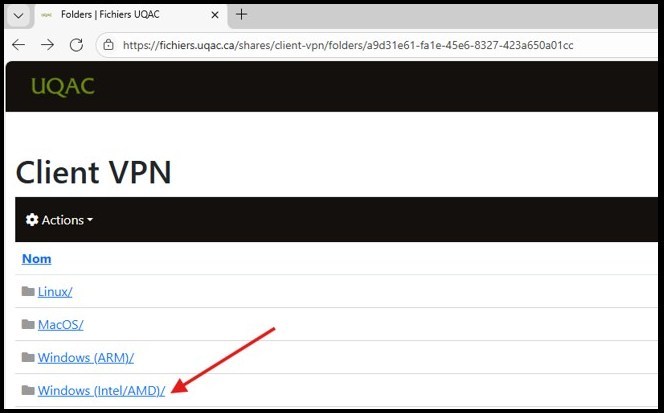 .
. - Cliquer sur le ficher « cisco-secure-client » disponible dans le dossier.
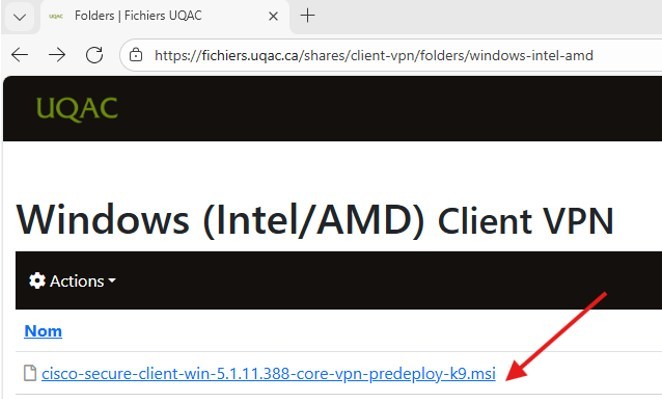 .
. - Cliquer sur le bouton « Télécharger » pour démarrer le téléchargement du client VPN.
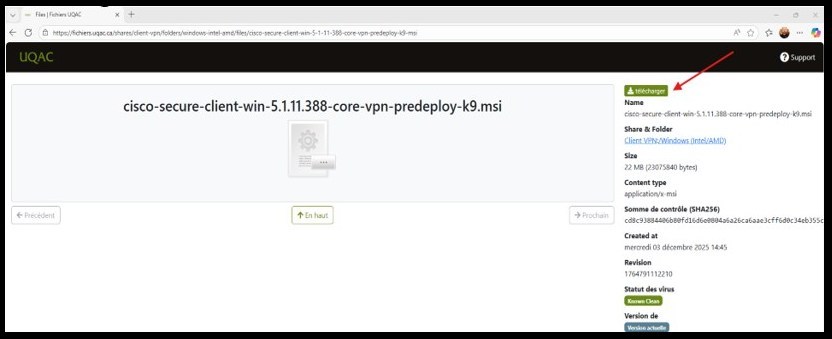 ..
.. - Cliquer sur le bouton « Exécuter » pour lancer l’installation.
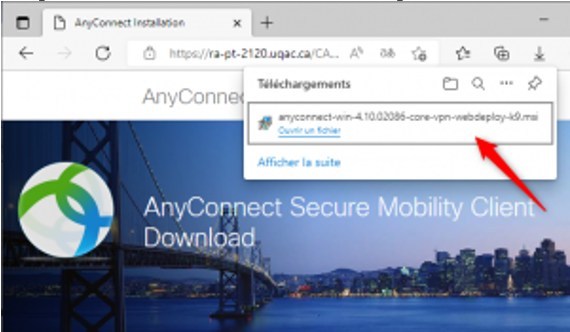 .
. - Cliquer sur le bouton « Next» pour commencer l’installation du client VPN.
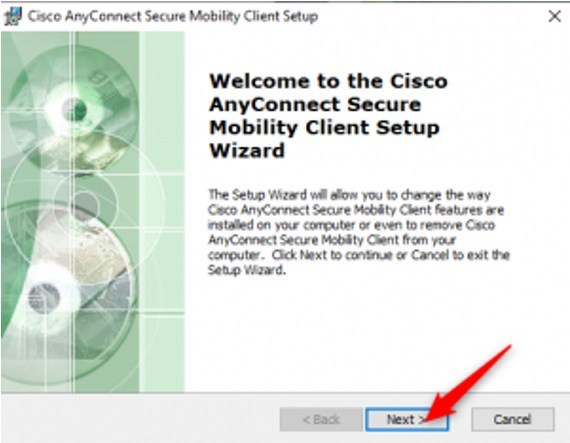 .
. - Accepter les conditions d’utilisation du client VPN et cliquer sur le bouton « Next ».
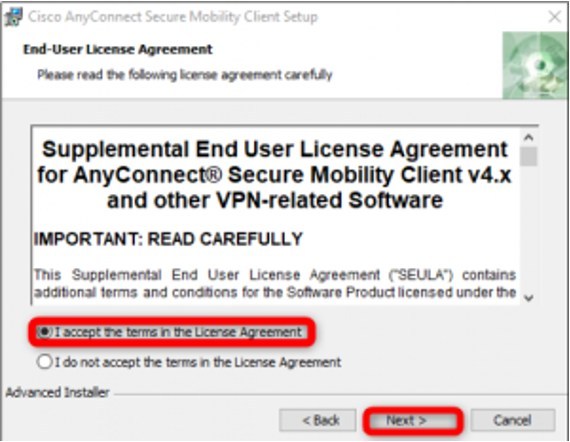 .
. - Le programme d’installation est prêt à installer le client VPN sur votre ordinateur. Cliquer sur le bouton « Install ».
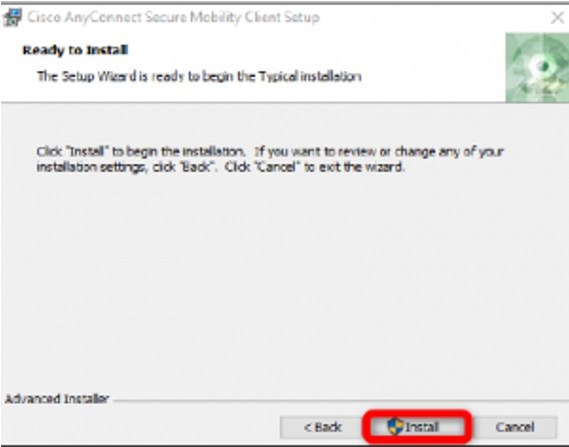 .
. - Autoriser l’installation sur votre ordinateur en cliquant sur le bouton « Oui ».
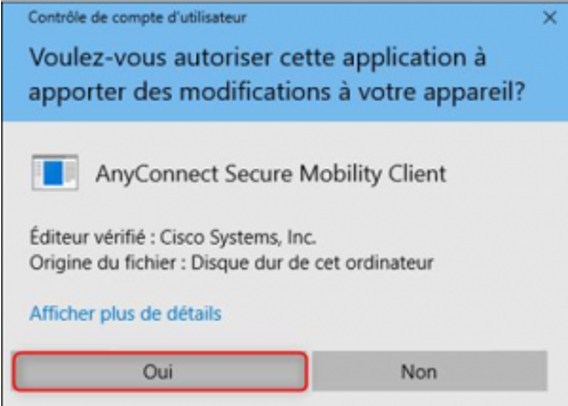 .
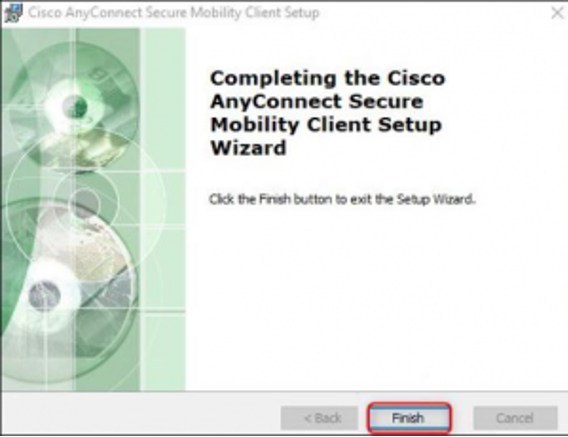
. - Cliquer sur le bouton « Finish» lorsque l’installation sera terminée.
Direction des ressources informationnelles
Janvier 2026
Installation VPN – Mac
- Démarrer votre navigateur et inscrire https://vpnclient.uqac.ca dans la barre d’adresse..
.
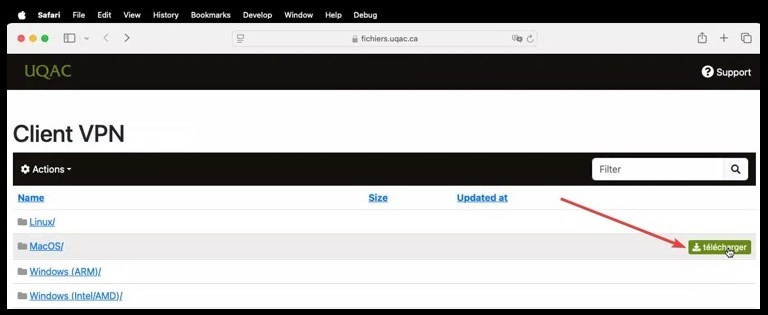
- Cliquer sur le bouton « Télécharger » vis-à-vis le dossier « MacOS/ ».
 .
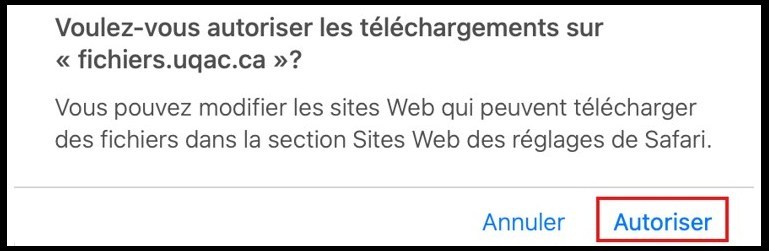
. - Cliquer sur l’icône « Autoriser ».
 .
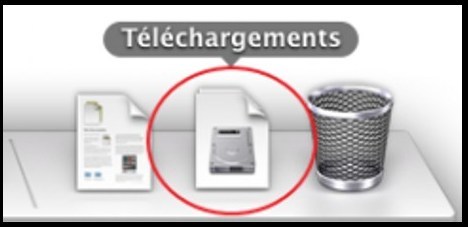
. - Cliquer sur l’icône « Téléchargements » pour afficher les éléments téléchargés.
 .
. - Identifier le programme d’installation « cisco-secure-client-macos-….dmg ».
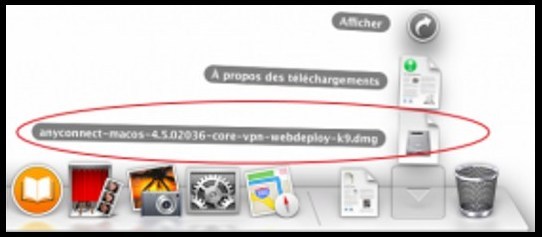 …
… - Effectuer un double clic sur le paquet « cisco-secure-cleint-macos-….pkg » pour démarrer l’installation du client VPN.
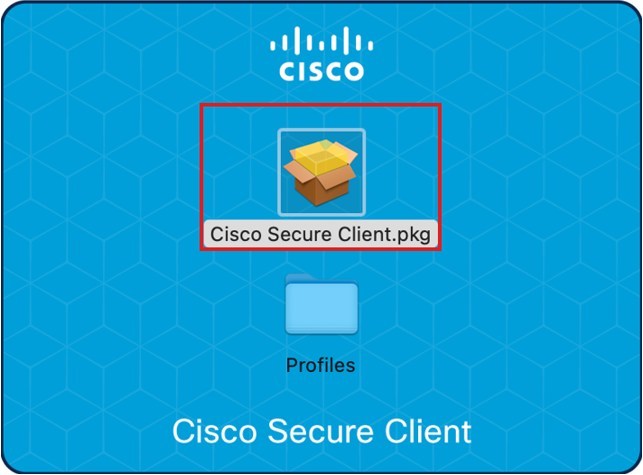 . .
. . - Cliquer sur le bouton « Continuer» pour commencer l’installation du client VPN.
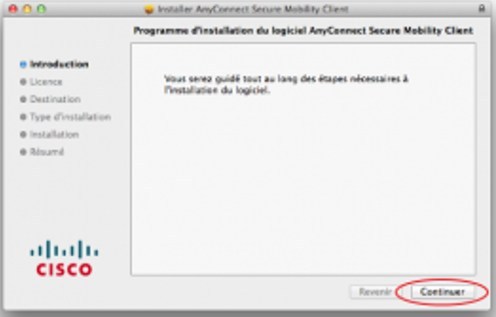 ..
.. - Cliquer sur le bouton « Continuer».
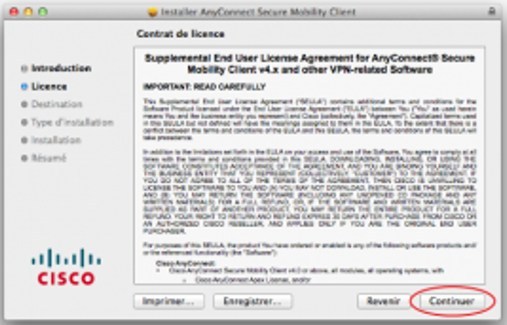 ..
.. - Accepter les conditions d’utilisation du client VPN en cliquant sur le bouton « Accepter».
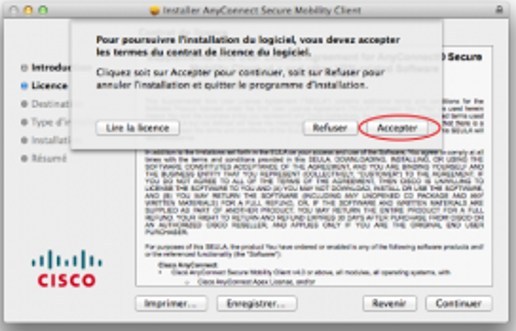 .
. - Le programme d’installation est prêt à installer le client VPN sur votre ordinateur. Cliquer sur le bouton « Installer ».
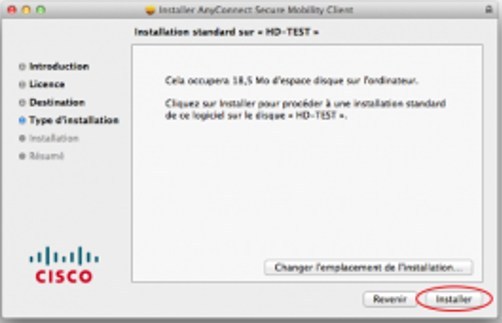 .
. - Avec un compte administrateur, autoriser l’installation du client VPN sur votre ordinateur, puis cliquer sur le bouton « Installer le logiciel ».
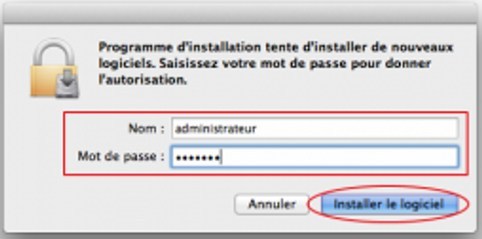 .
. - Lorsque l’installation est terminée, cliquer sur le bouton « Fermer».
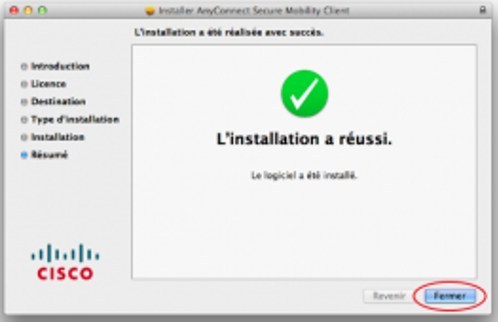 ..
..
Direction des ressources informationnelles
Janvier 2026
Voici les guides d’utilisation du logiciel VPN Cisco AnyConnect selon votre système d’exploitation :
Utilisation VPN Employé – Windows
Attention : Le premier lancement du client VPN doit se faire manuellement. Pour cette étape, rendez-vous à la section « Premier lancement » plus bas dans cette FAQ.
Connexion au VPN le l’UQAC
- Cliquer sur l’icône Cisco AnyConnect dans la barre des tâches de Windows (en bas à droite, près de l’horloge). Si l’icône n’est pas présente, cliquer sur la flèche vers le haut pour afficher les icônes masquées;
. - Appuyer sur « Connect »;
 .
. - Le message suivant sera affiché dans le coin inférieur droit de l’écran pour confirmer la connexion VPN;
Un cadenas sera aussi ajouté à l’icône du client VPN pour confirmer que la connexion VPN est active;

Déconnexion du VPN de l’UQAC
- Cliquer sur l’icône Cisco AnyConnect dans la barre des tâches de Windows (en bas à droite, près de l’horloge;
Si l’icône n’est pas présente, cliquer sur la flèche vers le haut pour afficher les icônes masquées;
. - Appuyer sur « Disconnect »;

À noter que lorsque l’on ferme la session, que l’ordinateur tombe en veille ou qu’on arrête l’ordinateur, le VPN sera automatiquement déconnecté.
Premier lancement
- Cliquer sur le Menu Démarrer de Windows, ouvrir le dossier « Cisco » et cliquer sur « Cisco AnyConnect Secure Mobility Client »;
 .
. - Inscrire « vpn.uqac.ca » dans le champ de saisie et cliquer sur « Connect»;
Les informations de connexion doivent être entrées au premier lancement du client VPN;
 .
. - Entrer votre compte UQAC (au format compte@uqac.ca) et votre mot de passe dans les champs respectifs;
 .
.
- Lire le message d’avertissement et cliquer sur le bouton « Accept »;
 .
. - Avec l’authentification MFA vous recevez un code soit par message texte ou par appel ou par l’application Microsoft Authentificator;
 .
. - Le message suivant sera affiché dans le coin inférieur droit de l’écran pour confirmer la connexion VPN;
Un cadenas sera aussi ajouté à l’icône du client VPN pour confirmer que la connexion VPN est active.

Utilisation avec portable UQAC en Windows
Connexion au VPN avec un portable dans le domaine UQAC
IMPORTANT :
- Votre portable doit être un ordinateur Windows de l’UQAC et il doit être enregistré dans le domaine UQAC;
- Vous devez être connecté à un réseau (sans fil ou filaire) avant de commencer;
- Avoir effectué une première connexion au VPN, sinon l’icône de connexion au VPN sur l’écran d’accueil ne sera pas disponible.
- Sur l’écran d’accueil de votre portable, avant d’entrer votre mot de passe pour accéder à votre ordinateur, cliquer sur l’icône du cadenas pour lancer la connexion VPN;

. - Saisir l’adresse du serveur « vpn.uqac.ca » et appuyer sur « Connect »;

. - Entrer votre compte UQAC (au format compte@uqac.ca) et votre mot de passe dans les champs respectifs;
Appuyer sur « OK »;
. - Lire le message d’avertissement et cliquer sur « Accept »;
. - Avec l’authentification MFA vous recevez un code soit par message texte ou par l’application Microsoft Authenticator;
. - Une nouvelle icône sera alors visible à côté de la première (ne pas cliquer sur celle-ci, elle sert à se déconnecter). Ceci confirmera que la connexion VPN est active;
.
Procéder comme d’habitude pour l’ouverture de votre session en utilisant votre compte UQAC;

. - Une fois votre session ouverte, votre ordinateur sera connecté au domaine UQAC. Les partages devraient tous être disponibles comme si vous étiez à l’UQAC;
. - Un cadenas sera ajouté à l’icône du client VPN pour confirmer que la connexion VPN est active;


Déconnexion du VPN de l’UQAC
- Cliquer sur l’icône Cisco AnyConnect dans la barre des tâches de Windows (en bas à droite, près de l’horloge;
Si l’icône n’est pas présente, cliquer sur la flèche vers le haut pour afficher les icônes masquées;
. - Appuyer sur « Disconnect »;
À noter que lorsque l’on ferme la session, que l’ordinateur tombe en veille ou qu’on arrête l’ordinateur, le VPN sera automatiquement déconnecté.
Utilisation VPN Employé – Mac
Connexion au VPN de l’UQAC
- Pour lancer le VPN, ouvrir le « Finder »;
 .
. - Aller dans le répertoire « Applications », puis « Cisco » et finalement lancer l’application « Cisco AnyConnect Secure Mobility Client »;
 .
. - Inscrire l’adresse du serveur « vpn.uqac.ca » et cliquer sur « Connect »;
. - Entrer votre compte UQAC (au format compte@uqac.ca) et votre mot de passe dans les champs respectifs;
Appuyer sur « OK »;
 .
. - Avec l’authentification MFA vous recevez un code soit par message texte ou par appel ou par l’application Microsoft Authentificator;
Entrer votre code et appuyer sur « Continue »;
. - Lire le message d’avertissement et cliquer sur « Accept »;
 .
. - Le message suivant sera affiché dans le coin supérieur droit de l’écran pour confirmer la connexion du VPN;
L’icône du VPN aura aussi un cadenas pour identifier la connexion sécurisée;


Déconnexion du VPN de l’UQAC
- Cliquer sur l’icône « Cisco AnyConnect » dans le barre des tâches (en haut à droite, près de l’horloge) et cliquer sur « Disconnect »;

. - Le cadenas sera retiré de l’icône du client VPN pour indiquer que la connexion VPN est inactive;


À noter que lorsque l’on ferme la session, que l’ordinateur tombe en veille ou qu’on arrête l’ordinateur, le VPN sera automatiquement déconnecté.
Utilisation VPN Étudiant – Windows
Attention : Le premier lancement du client VPN doit se faire manuellement. Pour cette étape, rendez-vous à la section « Premier lancement » plus dans dans cette FAQ.
Connexion au VPN le l’UQAC
- Cliquer sur l’icône Cisco AnyConnect dans la barre des tâches de Windows (en bas à droite, près de l’horloge). Si l’icône n’est pas présente, cliquer sur la flèche vers le haut pour afficher les icônes masquées;
. - Appuyer sur « Connect »;

. - Le message suivant sera affiché dans le coin inférieur droit de l’écran pour confirmer la connexion VPN;
Un cadenas sera aussi ajouté à l’icône du client VPN pour confirmer que la connexion VPN est active;

Déconnexion du VPN de l’UQAC
- Cliquer sur l’icône Cisco AnyConnect dans la barre des tâches de Windows (en bas à droite, près de l’horloge;
Si l’icône n’est pas présente, cliquer sur la flèche vers le haut pour afficher les icônes masquées;
. - Appuyer sur « Disconnect »;

À noter que lorsque l’on ferme la session, que l’ordinateur tombe en veille ou qu’on arrête l’ordinateur, le VPN sera automatiquement déconnecté.
Premier lancement
- Cliquer sur le Menu Démarrer de Windows, ouvrir le dossier « Cisco » et cliquer sur « Cisco AnyConnect Secure Mobility Client »;
. - Inscrire « vpn.uqac.ca » dans le champ de saisie et cliquer sur « Continuer »;
Les informations de connexion doivent être entrées au premier lancement du client VPN;

. - Entrer votre compte étudiant (au format compte@etu.uqac.ca) et votre mot de passe dans les champs respectifs;

.
- Lire le message d’avertissement et cliquer sur le bouton « Accept »;
. - Le message suivant sera affiché dans le coin inférieur droit de l’écran pour confirmer la connexion VPN;
Un cadenas sera aussi ajouté à l’icône du client VPN pour confirmer que la connexion VPN est active.


Utilisation VPN Étudiant – Mac
Connexion au VPN de l’UQAC
- Ouvrir « Launchpad ».
 .
. - Lancer le logiciel « Cisco AnyConnect ».
 .
. - Inscrire l’adresse du serveur « vpn.uqac.ca » dans le champ de saisie et cliquer sur le bouton « Connect ».
Note : Les informations doivent être entrées au premier lancement. Ces informations seront enregistrées pour les utilisations subséquentes.
 .
. - Entrer votre nom compte étudiant (au format compte@etu.uqac.ca) et votre mot de passe dans les champs respectifs.
Appuyer sur « OK ».
 .
. - Avec l’authentification MFA vous recevez un code soit par message texte ou par appel ou par l’application Microsoft Authentificator.
Entrer votre code et appuyer sur « Continue ».
. - Lire le message d’avertissement et cliquer sur « Accept ».
 .
. - Le message suivant sera affiché dans le coin supérieur droit de l’écran pour confirmer la connexion du VPN.
L’icône du VPN aura aussi un cadenas pour identifier la connexion sécurisée.

Note : Une connexion VPN à l’UQAC a une durée maximale de 15 heures.


Déconnexion du VPN de l’UQAC
- Cliquer sur l’icône « Cisco AnyConnect » dans la barre des tâches (en haut à droite, près de l’horloge) et cliquer sur « Disconnect ».
 .
. - Le cadenas sera retiré de l’icône du client VPN pour indiquer que la connexion VPN est inactive.

À noter que lorsque l’on ferme la session, que l’ordinateur tombe en veille ou qu’on arrête l’ordinateur, le VPN sera automatiquement déconnecté.
Voici le guide d’utilisation pour Valideur :
Utilisation Valideur
Connexion à Valideur
- Accéder à la page suivante (fonctionne uniquement à l’extérieur des murs de l’UQAC et sans être connecté au VPN) : « https://valideur.uqac.ca/ »;
. - Appuyer sur le bouton « Log In Now »;
. - Se connecter avec le compte UQAC dans le format « compte@uqac.ca », puis appuyer sur « Continue »;
. - La connexion est maintenant établie. Il sera maintenant possible d’accéder au système demandé.
Direction des ressources informationnelles
Août 2026