
A. Créer un groupe
Avant de créer un groupe, vérifier si les groupes qui sont créés automatiquement lors de la création du site ne correspondent pas à votre besoin. Si aucun groupe ne correspond, voici comment faire pour créer votre propre groupe :
- Se connecter à son SharePoint dans Firefox ou Chrome.
- Cliquer sur la petite roue d’engrenage en haut à droite.
- Cliquer sur « Paramètres du site ».
- Cliquer sur « Autorisations du site ».
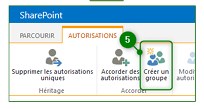
- Cliquer sur le bouton « Créer un groupe ».
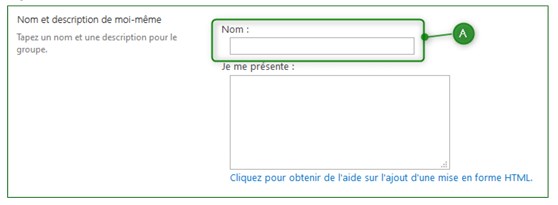
- Parmi toutes les options disponibles, simplement remplir les suivants :
.Nom
.Propriétaire du groupe

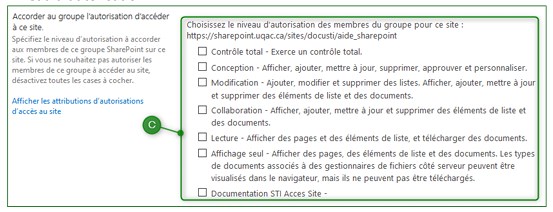
.Niveau d’autorisation
- Cliquer sur le bouton « Créer ».
B. Ajouter un membre à un groupe
- Se connecter à son SharePoint dans Firefox ou Chrome.
- Cliquer sur la petite roue d’engrenage en haut à droite.
- Cliquer sur « Paramètres du site ».
- Cliquer sur « Personnes et groupes ».
- Les groupes sont présents dans le cadre de gauche, cliquer sur le groupe de votre choix
.Le groupe « Membres » permet aux usagers de consulter, de modifier et de supprimer des documents et des répertoires.
.Le groupe « Visiteurs » permet aux usagers de consulter les documents seulement.
.Le groupe « Propriétaires » ne devrait pas être altéré, à moins de changements au niveau des administrateurs du site. - Cliquer sur « Nouveau ».
- Cliquer dans l’encadré « Entrez des noms, des adresses de messagerie ou Tout le monde », commencer à entrer le nom ou l’adresse de messagerie de la personne à ajouter, SharePoint va vous suggérer des noms. Par la suite, cliquer sur la personne désirée (tous les gens inclus dans le bottin de l’UQAC sont présents dans cette liste).
- Répéter l’étape 7 pour chaque personne à ajouter dans ce groupe.
- Par défaut, un courriel d’invitation est envoyé pour la prochaine étape. Pour ne pas en envoyer, cliquer sur « AFFICHER LES OPTIONS » et décocher « Envoyer une invitation électronique ».
- Cliquer sur le bouton « Partager ».
C. Supprimer un membre d’un groupe
- Se connecter à son SharePoint dans Firefox ou Chrome. Cliquer sur la petite roue d’engrenage en haut à droite.
- Cliquer sur « Paramètres du site »
- Cliquer sur « Personnes et groupes »
- Les groupes sont présents dans le cadre de gauche, cliquer sur le groupe de votre choix
- Cocher la case à gauche du ou des personnes à supprimer de ce groupe
- Cliquer sur « Actions »
- Cliquer sur « Supprimer les utilisateurs du groupe »
- Répondre « Ok » à la question demandée
D. Affecter un groupe à un répertoire
- Se connecter à son SharePoint dans Firefox ou Chrome.
- Cliquer sur « Documents » figurant dans le cadre de gauche
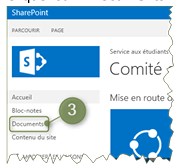
- La liste de vos dossiers est présente à cet endroit
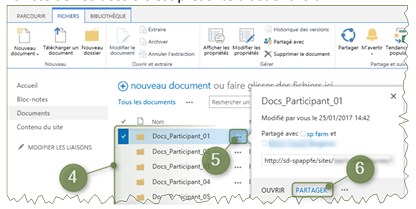
- Cliquer sur le bouton représenté par 3 points à droite du dossier de votre choix
- Cliquer sur le bouton « PARTAGER »
- Cliquer dans l’encadré « Entrez des noms, des adresses de messagerie ou Tout le monde », commencer à entrer le nom du groupe à affecter à ce répertoire, Sharepoint va vous suggérer des noms par la suite, cliquer sur le groupe désiré. Répéter l’étape 7 pour tous les groupes à affecter à ce dossier
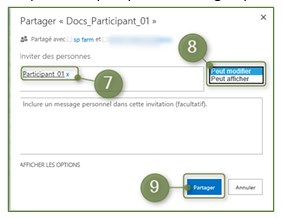
- Choisir « Peut afficher » si vous désirez que les membres du groupe puissent seulement lire les documents inclus dans ce dossier. Choisir « Peut modifier » si vous désirez que les membres du groupe puissent modifier les documents inclus dans ce dossier.
- Cliquer sur « Partager » lorsque terminé