Fonctionnement de la préinscription en ligne (choix de cours) (étudiants)
Connexion à votre portail étudiant
Sur le nouveau site Web de l’UQAC (www.uqac.ca), cliquer sur « Mon UQAC ».
Cliquer sur « ÉTUDIANTS »
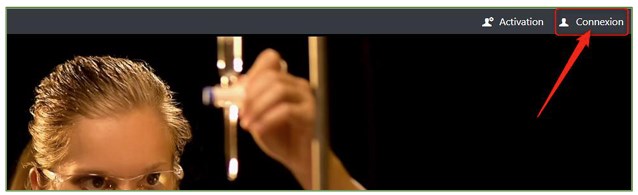
Et ensuite sur « Connexion ».
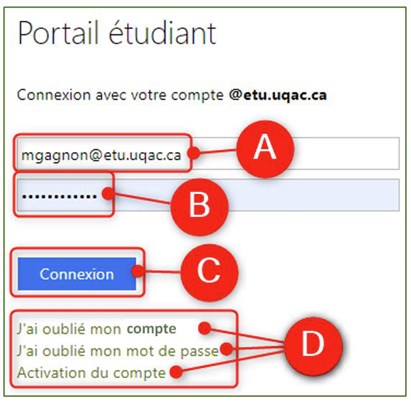
A. Pour vous connecter à votre portail étudiant, vous devez connaître votre compte UQAC (identifiant court) (ex. : mgagnon) et l’inscrire dans le premier champ, suivi de : @etu.uqac.ca ;
B. Entrer votre mot de passe dans le deuxième champ;
C. Cliquer sur le bouton « Connexion »;
D. Si vous ne vous souvenez plus de votre compte (identifiant court) et/ou de votre mot de passe, cliquer sur le lien « J’ai oublié mon compte » ou sur « J’ai oublié mon mot de passe ». Si vous n’avez jamais accédé à votre dossier étudiant depuis que vous avez commencé à étudier à l‘UQAC, vous n’avez qu’à activer votre compte en cliquant sur le lien « Activation du compte ».
Consentement à la collecte d’informations personnelles
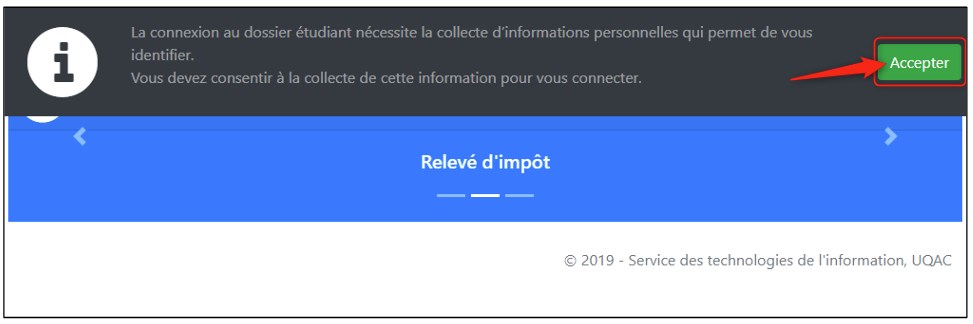
Conformément à la loi européenne sur la protection des données (RGPD), la première fois que vous vous brancherez à votre nouveau dossier étudiant, vous devrez donner votre consentement à la collecte d’informations personnelles permettant de vous identifier, en cliquant sur le bouton « Accepter » :
Accéder à la section « Préinscription »
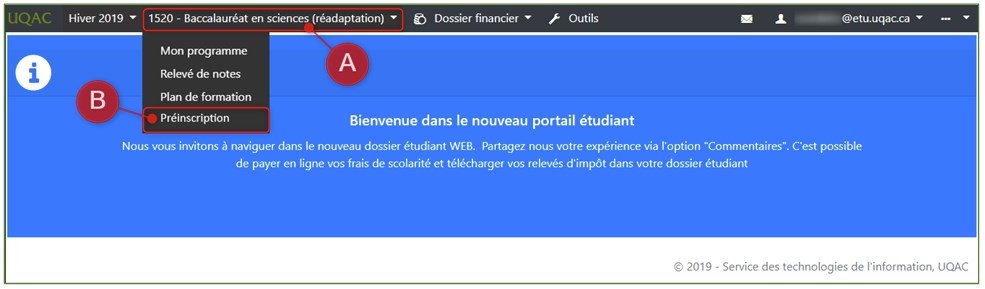
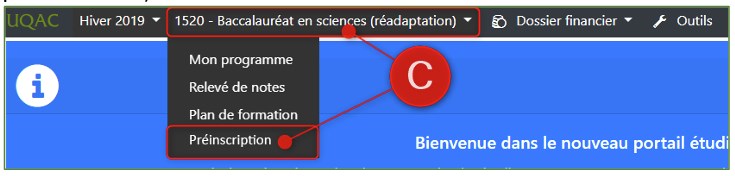
A. Cliquer sur l’onglet représentant votre programme actif (ex. : 1520 – Baccalauréat en sciences);
B. Cliquer sur l’item « Préinscription ».
Choisir un ou des cours dans les trois listes proposées
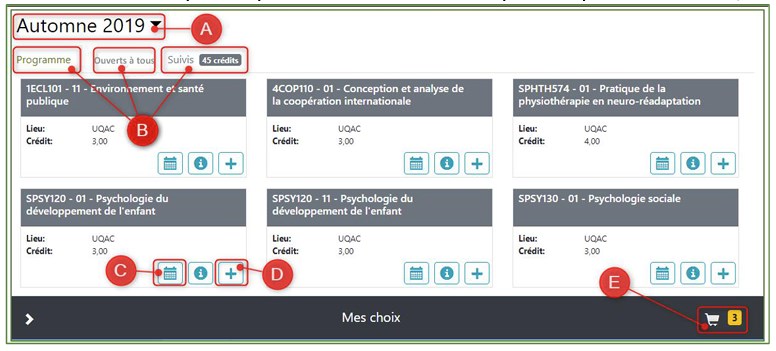
A. Choisir le trimestre pour lequel vous désirez faire une préinscription à vos cours;
B. Vous pouvez faire afficher la liste des cours offerts au trimestre que vous avez choisi, soit :
– Parmi les cours obligatoires ou optionnels que vous devez suivre dans votre PROGRAMME. Aussitôt qu’un cours a été suivi ou auquel vous êtes inscrit, il apparaît dans la section « SUIVIS »;
– Parmi les cours OUVERTS À TOUS (cours d’enrichissement par exemple) qui ne font pas partie de votre programme;
– Parmi les cours que vous avez déjà SUIVIS, mais que vous souhaiteriez refaire pour tenter d’obtenir une note supérieure.
Cliquer sur l’item de votre choix entre : « Programme », « Ouverts à tous » ou « Suivis ».
Il est possible de choisir des cours dans plus d’un item (ex. : deux cours dans « Programme », deux cours dans « Ouverts à tous » et un cours dans « Suivis »);
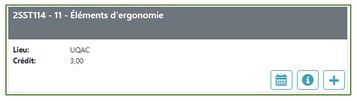
C. Chaque cours offert figure dans un encadré,
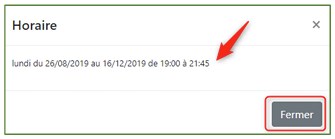
Pour chaque cours, vous pouvez cliquer sur l’icône représentée par un calendrier pour voir selon quel horaire il est offert :
D. Pour ajouter le cours à votre « Panier d’achats » cliquer sur le bouton représenté par un « + ». Lorsqu’il n’y a pas de « + » dans l’encadré du cours, ceci indique que le cours n’est pas offert pour le trimestre sélectionné;
E. Le panier d’achats se retrouve dans le coin supérieur droit de l’écran, mais également dans le coin inférieur droit. À chaque fois que vous ajoutez un cours en appuyant sur le bouton représenté par un « + », le nombre situé à droite du « panier d’achats » s’incrémente de 1.
Consulter le contenu du panier d’achats pour transmettre votre demande
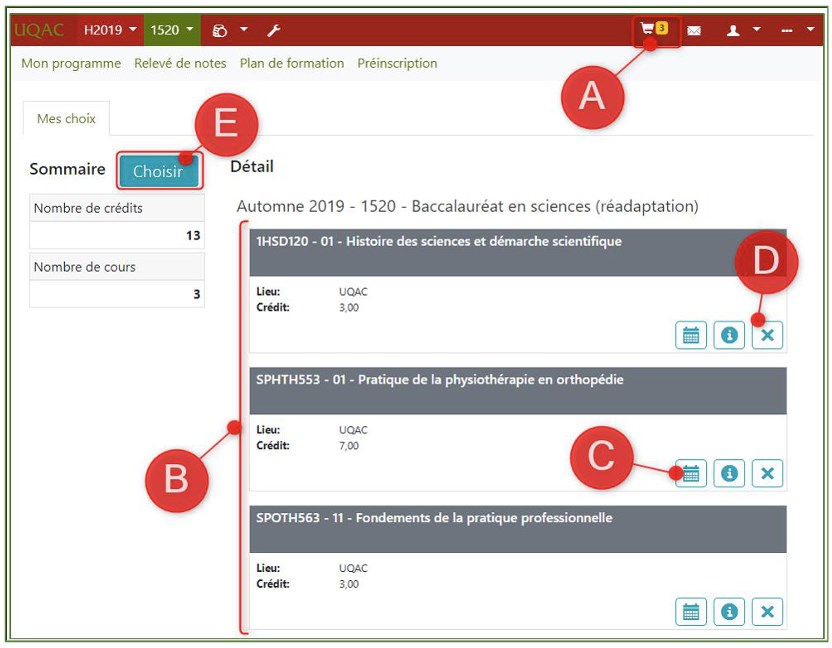
A. Cliquer sur le panier d’achats qui se retrouve à deux endroits : dans le coin supérieur droit de l’écran et dans le coin inférieur droit ;
B. Les cours que vous avez sélectionnés dans votre demande de préinscription s’affichent ici ;
C. Il est encore possible de cliquer sur l’icône représentée par un calendrier pour voir l’horaire de chaque cours;
D. Vous pouvez retirer des cours de votre liste de choix, en cliquant sur l’icône représentée par un « X »;
E. Si vous n’êtes pas encore certain de vous inscrire à ces cours, vous pouvez fermer votre session. Les cours que vous aurez sélectionnés resteront dans votre panier d’achats tant que vous n’aurez pas soumis votre demande officiellement. Si votre choix est définitif, cliquer sur le bouton « Choisir » pour transmettre officiellement votre demande;
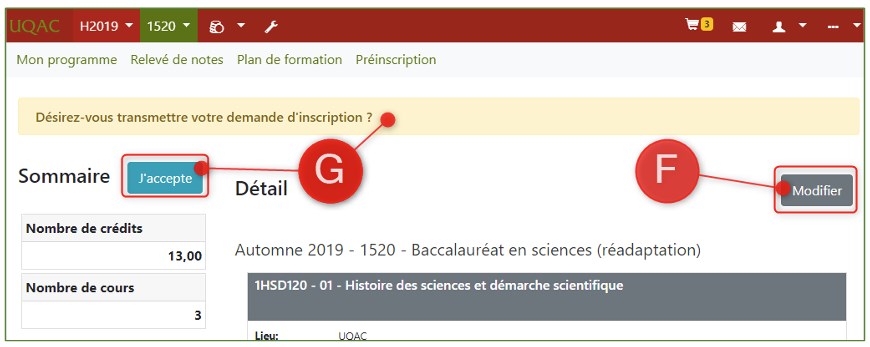
F. Après avoir cliqué sur le bouton « Choisir », la fenêtre vous demandant « Désirez-vous transmettre votre demande d’inscription ? » s’affichera, cliquer sur le bouton « J’accepte » et votre demande sera soumise officiellement à votre module qui procédera à votre inscription;
G. Avant de cliquer sur « J’accepte », sachez que chaque étudiant peut transmettre officiellement une seule demande de préinscription par trimestre/programme, il est donc important de choisir tous vos cours pour ce trimestre avant d’envoyer officiellement votre demande. Si vous ne choisissez qu’un seul cours en prévision d’en choisir d’autres plus tard, vous ne pourrez pas le faire si vous avez soumis votre demande officiellement, vous devrez communiquer avec votre module pour que celui-ci vous permette d’effectuer des modifications. Il est possible de cliquer sur « Modifier » avant de transmettre votre demande officiellement.
Demande transmise
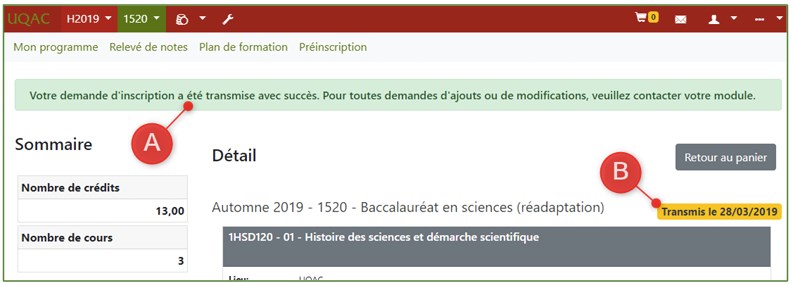
A. Lorsque vous aurez cliqué sur le bouton « J’accepte », le message suivant s’affichera à l’écran « Votre demande d’inscription a été transmise avec succès. Pour toutes demandes d’ajouts ou de modifications, veuillez contacter votre équipe de programme »;
B. Vous verrez également la mention en jaune : « Transmis le … », celle-ci indique la date à laquelle vous avez transmis votre demande;
C. En cliquant à nouveau sur votre programme et sur « Préinscription » (ou en retournant dans votre panier d’achats) :
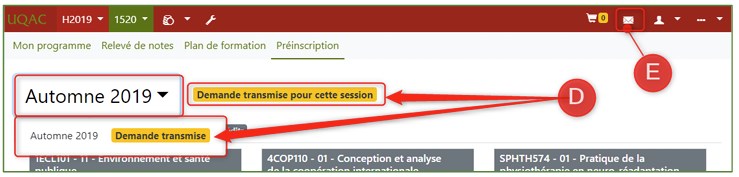
D. Vous verrez apparaître cette fenêtre avec les indications (en jaune) mentionnant que votre demande a été transmise :
E. Le module aura reçu votre demande et procédera à sa validation. Nous vous invitons à surveiller vos courriels (en cliquant sur l’enveloppe dans le coin supérieur droit) car, si le module rencontre une contrainte pour vous inscrire à l’un de vos cours (conflit d’horaire, cours préalables non suivis, etc.), on entrera en contact avec vous par courriel pour vous en informer et vous mentionner quelles opérations effectuer pour modifier votre choix de cours;
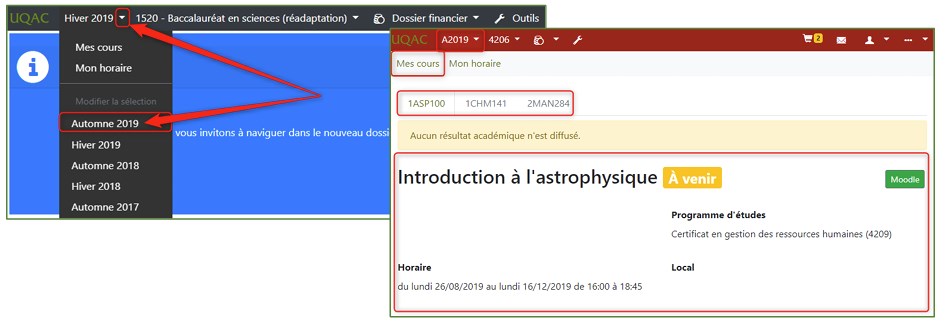
F. Lorsque vous apercevez vos cours dans le trimestre pour lequel vous avez effectué votre demande de préinscription, cela signifie que vous avez été bel et bien inscrit à vos cours figurants dans votre demande de préinscription.