Administrer un site avec le thème standard de l’UQAC
Fonctionnement de base
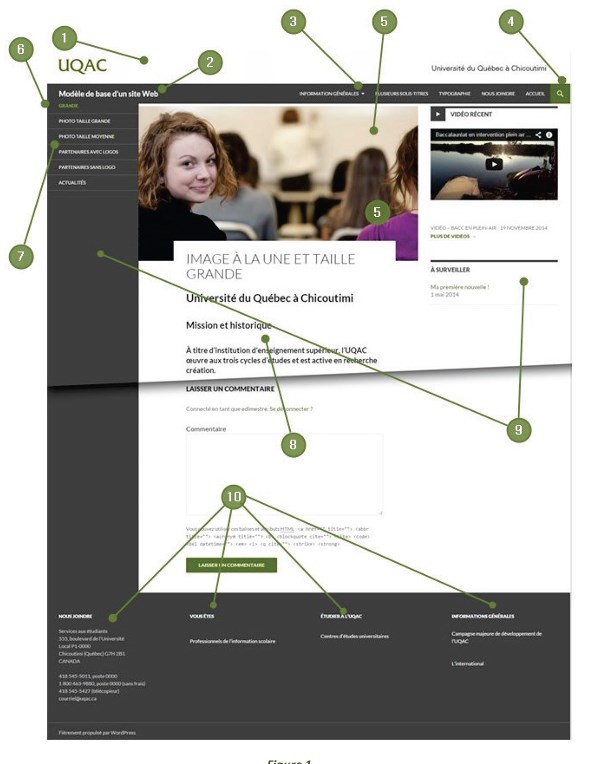
1.1 Composition de la façade publique Figure 1 1-Entête UQAC
2-Identification du site web 3-Menu principal
4-Recherche 5-Menu principal Recherche
6-Slogan
7-Menu secondaire
8-Zone principale de contenu
9-Colonnes secondaires (widgets
10-Pied-de-page (widgets)
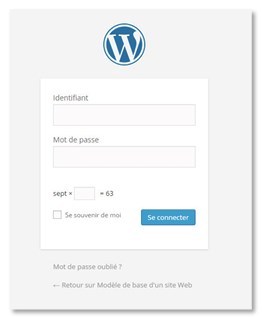
1.2 Administration du site – Accès au Panneau de contrôle La gestion du site internet par WordPress se fait en ligne seulement. Il est donc possible de gérer son site de n’importe où, tant qu’on a accès à internet. Pour accéder au panneau de contrôle de votre site, il faut ajouter « /wp-admin » à la fin de votre adresse de site.
Exemple : http://www.uqac.ca/votrenomdesite/wp-admin
Wordpress vous demandera un identifiant et un mot de passe. N’oubliez pas de répondre à la question de sécurité! 1.3 Identifiant et mot de passe
Habituellement, votre identifiant et votre mot de passe sont les mêmes que votre compte de courrier électronique UQAC.
Identifiant : jtrembl2
Mot de passe : le même que votre courrier électronique
Création de contenu 2.1 Les articles
La fonction « articles » de WordPress sert à alimenter votre site en actualités. L’article apparaîtra sur la page d’accueil du site. Elles apparaissent sur cette page en séquence chronologique, du plus récent au plus ancien.
Une bonne pratique exige qu’on les classe par catégories et qu’on leur attribue quelques motsclés. Cette bonne pratique augmente aussi les chances d’apparaître dans les moteurs de recherche.
2.1.1 Création d’un article
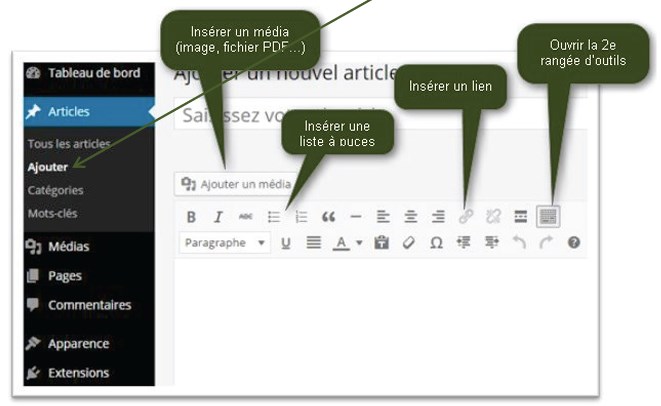
Dans le menu « articles » du panneau de contrôle, appuyer sur « Ajouter ».
La bande d’outils permet, entre autres, de :
N’oubliez pas de bien positionner le curseur pour insérer les images au bon endroit!
2.1.2 Catégories (très utile)
Format (facultatif) Le format est utile lorsqu’on l’utilise conjointement avec le widget « Éphémère de Twenty Fourteen ».
Il est possible d’extraire les derniers articles d’un format précis et de les faire afficher dans la colonne latérale. Exemple : les derniers vidéos, les dernières galeries photo, etc Catégories (très utile) Les catégories servent à classer les articles. Il est possible de créer autant de catégories que nécessaire. Une fois classés par catégorie, il est possible de filtrer les articles et de faire afficher seulement ceux de la catégorie choisie. (Voir la section 3.2 sur la gestion des menus) Mots-clés (facultatif)
Indiquer, en quelques mots-clés, en quoi consiste le sujet de l’article constitue un bon moyen de se faire référencer adéquatement par les moteurs de recherche. Les lecteurs de votre site apprécieront cette manière de résumer les articles. Ils pourront choisir ceux qui les concernent plus facilement, en quelques secondes Image à la une
L’image à la une apparaît en en-tête de votre article, voir fig. 1. Dimensions : 1038 x 576 px – Format pleine page 672 x 372 px – Format avec colonne latérale
2.1.3 Publication de l’Article
Il est possible de travailler un article sur plusieurs jours en utilisant la fonction « enregistrer brouillon ». Lorsqu’on est prêt à publier l’article, on appuie sur « Publier ». L’article apparaîtra sur la page d’accueil du site. Ils apparaissent sur cette page en séquence chronologique, du plus récent au plus ancien.
2.2 Les médias
Tous les documents externes (Photos, document PDF, fichier audio, etc.) que vous intégrez à votre site sont considérés comme des médias et seront enregistrés dans la « bibliothèque de médias » de votre site. Il est donc souhaitable de les réutiliser plutôt que de les « téléverser » à chaque fois qu’on en a besoin.
2.2.1 Utilisation du bouton « ajouter un média »
Pour insérer une seule image dans le contenu de votre article ou de votre page, sélectionnez
« Insérer un média ». Il est aussi possible d’y insérer plusieurs images à la fois en choisissant
« Créer une galerie ».
« Mettre une image à la une » sert à positionner une image en en-tête de l’article ou de la page de manière décorative (voir fig.1).
Si les images sont déjà dans votre bibliothèque média (il faut les insérer préalablement) vous pouvez choisir l’onglet « bibliothèque de médias ».
2.3 Les pages
Les pages servent à afficher le contenu « statique » de votre site. Le contenu d’une page est relativement stable dans le temps. Exemple : Mot de bienvenue, mission, historique, à propos, nous joindre.
L’interface de création des pages est très similaire à celle des articles. La différence se situe au niveau des propriétés. Les pages ne peuvent pas être classées par catégories, identifiées à un format ni se résumer par des mots-clés.
Cependant, il est possible de placer une image à la une (comme pour les articles). Parent
Quand une page est logiquement classée « sous » une autre page, on dit que la page de niveau supérieur est le parent.
Exemple : La page « à propos » pourrait être le parent des pages « Mission », « historique » et « notre équipe ».
À propos (parent)
• « Mission » (enfant)
• « Historique » (enfant)
• « Notre équipe » (enfant)
Cette manière de classer les pages, bien que facultative, peut s’avérer utile quand on utilise le menu automatisé ou simplement pour organiser visuellement les pages dans le panneau d’administration. Modèle
Le thème WordPress UQAC standardisé contient 3 modèles de pages.
Modèle par défaut : avec la colonne latérale de droite : affiche les widgets (voir 2.5) Pleine page : sans colonne latérale de droite : n’affiche pas de widgets Page des contributeurs : peu utilisé, ce modèle sert à afficher les personnes qui contribuent au site. Ordre
L’ordre détermine le rang d’apparition dans le menu automatisé. Mais étant donné qu’on préconise l’utilisation du menu personnalisé, ce champ n’a pas beaucoup d’importance.
2.4 Les commentaires
Wordpress est une plateforme qui favorise les échanges avec les visiteurs de votre site. Dans chaque article ou page, il est possible de laisser un commentaire.
Dans l’onglet de gestion « commentaires » de votre tableau de bord, il est possible d’approuver la publication et gérer le contenu de ces commentaires avant et après leur publication.
Il est possible de retirer la possibilité d’écrire ces commentaires individuellement pour chaque page ou article. Une section spéciale dans « trucs et astuces » est prévue à cet effet.
2.5 Les « Widgets »
Les widgets sont des petits modules complémentaires qui permettent d’afficher de l’information dans les zones prévues à cet effet.
Il existe 3 zones dans lesquelles il est possible de placer des widgets dans le thème de l’UQAC standardisé.
• La barre latérale principale (à gauche du contenu principal)
• La barre latérale de contenu (à droite du contenu principal)
• Le pied de page
Pour atteindre la page de gestion des widgets, il faut aller dans la section « apparence » :
Pour utiliser les widgets, il s’agit de glisser la boîte du widget dans la zone souhaitée et de remplir les champs. Le widget apparaîtra maintenant dans toutes les pages / articles qui utilisent le modèle de page par défaut.
Navigation
3.1 Menu « par défaut »
Wordpress propose un menu automatisé par défaut. Les pages que vous créez seront ajoutées automatiquement dans le menu principal et disposées en ordre de création. Si vous avez spécifié une page « parent » et un ordre (voir la section 2.3) il est possible d’ajuster légèrement la position des éléments dans le menu. Mais ce n’est PAS la manière la plus efficace de gérer la navigation de votre site. Dès que le nombre de pages excède 7 ou 8, ce genre de menu devient rapidement inutilisable.
Toutefois, avant de commencer la création de votre menu principal, il est important d’avoir déjà créé vos pages principales et certaines catégories d’articles.
3.2 Menu principal personnalisé
– Donner un nom. Il est possible de créer autant de menus que l’on souhaite, l’important c’est de bien les nommer afin de s’y retrouver.
Note : afin de s’y retrouver, il faut donner un nom significatif au menu. Exemple de noms : « Principal », « Administration », « Secondaire », « Contenu »
• Appuyez sur le bouton « Créer le menu »
• Ajouter les éléments du site dans le menu :
Marche à suivre :
• Cocher la case vis-à-vis l’élément à ajouter dans la colonne de gauche
• Cliquer sur « ajouter au menu »
– Une barre grise avec le type d’élément apparaît alors à droite
• Glisser les éléments avec la souris pour indenter les éléments vers la droite afin de créer des « sous-éléments » au besoin. Les sous-éléments apparaîtront au survol de la souris, dans le menu du site.
Types d’éléments
Pages : Une page du site existante
Liens : Un lien vers l’externe (inclure l’adresse complète)
Catégories : Une catégorie d’articles. Filtre les articles en présentant seulement ceux de la catégorie choisie.
• Activer le menu
Lorsque vous avez terminé de construire le menu, il faut choisir à quel endroit il apparaîtra !
Il suffit de cocher la case appropriée et le menu sera positionné comme expliqué dans la capture d’écran.
N’oubliez pas d’appuyer sur « enregistrer le menu » quand votre choix sera fait !
Trucs et astuces
4.1 Enlever l’option « laisser un commentaire »
Pour ce faire, il faut modifier les « options de l’écran » pour faire apparaître une boîte de plus dans le panneau d’administration.
Dans l’onglet qui vient d’apparaître, cocher la case « discussion ».
Sous la boîte d’édition de texte principale apparaîtra la boîte « discussion »
– Décocher la case « Autoriser les commentaires ».
4.2 Copier / coller du texte d’un autre document (WORD ou autre)
Afin d’éviter que les styles inclus (cachés) dans le texte d’origine soient transférés en même temps que le copier / coller (et ainsi risquer de compromettre l’intégrité de la mise en page du site WordPress), il est de mise d’utiliser la fonction « copier en mode texte » de WordPress.
NB : Pour faire apparaître la deuxième barre d’outils, utiliser le bouton prévu à cet effet !
4.3 Insérer un document PDF dans une page ou un article
Insérer un document au format PDF est aussi simple que d’ajouter une image. Il suffit d’utiliser le bouton
Prendre note que la limite de poids pour les fichiers qui est de 10 mo.
4.4 Intégrer une vidéo provenant de YouTube
Directement sur la page YouTube qui présente la vidéo, sous la vidéo, il y a une adresse qui sert à partager celui-ci. Il suffit de copier / coller cette adresse directement dans un article ou une page et WordPress va afficher la vidéo.
Copier :
Copier :
NB : il faut appuyer sur « publier » ou « mettre à jour » pour voir apparaître la vidéo.
4.5 Utilisation des « boîtes vides » dans le menu
Objectif : créer un élément dans le menu qui n’est pas cliquable sous lequel se retrouveront des sous éléments.
Il suffit d’ajouter un lien et d’utiliser le symbole « # » au lieu de l’adresse. Cliquer sur le bouton « Ajouter au menu ».
On peut ensuite glisser les sous-éléments dessous et le tour est joué