
Accéder à l’interface web https://outlook.office.com/. Après vous avoir correctement authentifié, suivre les indications suivantes :
- Appuyer sur votre image/vos initiales en haut à droite.

. - Sélectionner « Ouvrir une autre boîte aux lettres »

. - Indiquer le nom de la boîte secondaire à ouvrir dans la nouvelle fenêtre.

. - Une fois dans la boite de réception partagée, cliquer sur l’icône d’engrenage (Les paramètres) en haut à droite

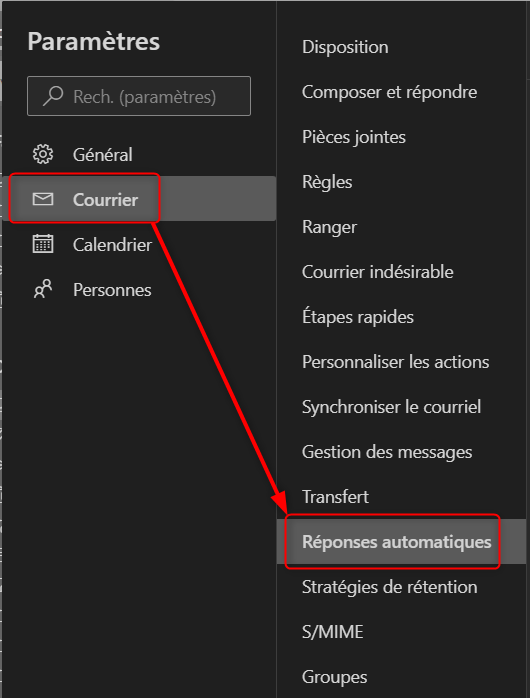
. - Dans la fenêtre qui apparaît, aller dans « Courrier → Réponses automatiques » dans le menu de gauche.

. - Cocher la case « Activer les réponses automatiques ».
. - Si les réponses automatiques doivent être actives pour une période donnée, cocher la case « Envoyer des réponses uniquement pendant une période donnée » et à l’aide des champs, choisir les dates et les heures correspondantes.
. - Saisir le texte de votre réponse automatique dans l’encadré « Envoyer des réponses automatiques au sein de votre organisation ».
. - Si les réponses automatiques doivent être envoyées à des usagers externes de l’UQAC, cocher la case « Envoyer des réponses hors de votre organisation » et saisir le texte de la réponse automatique dans l’encadré approprié.
. - Appuyer sur « Enregistrer ».

Service des technologies de l’information
Septembre 2024