Décrire l’événement – Dans les champs respectifs,
« Saisissez le titre », « Ajouter un lieu », et « Ajouter une note » (si vous le désirez). Cliquer ensuite sur le bouton « Continuer ». .
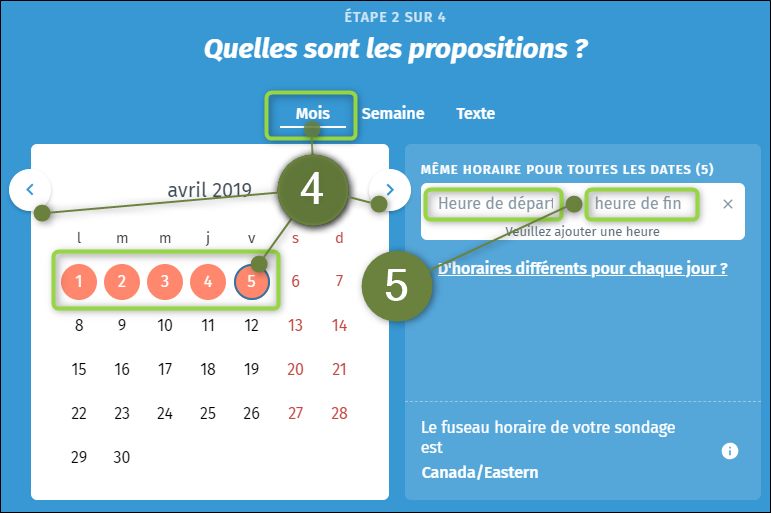
Suggérer des dates– Dans le calendrier apparaissant à l’écran, cliquer sur « Mois » et ensuite cliquer sur les dates que vous désirez offrir aux participants. Pour changer de mois, cliquer sur les flèches à gauche et à droite dans le haut du tableau. .
Suggérer des heures– Toujours dans le calendrier apparaissant à
l’écran, cliquer le lien « Heure de départ » et sur « Heure de fin »
pour déterminer l’horaire pour votre événement (ex. : De 9h00 à 10h00), après avoir entré un horaire, vous pouvez en ajouter autant que vous le désirez en cliquant sur le lien « Ajouter plus d’horaires ». Des nouveaux liens « Heure de départ » et « Heure de fin » s’afficheront, vous pourrez ajouter un deuxième horaire commun pour toutes vos dates (ex. : De 10h00 à 11h00). Cliquer ensuite sur le bouton « Continuer ». .
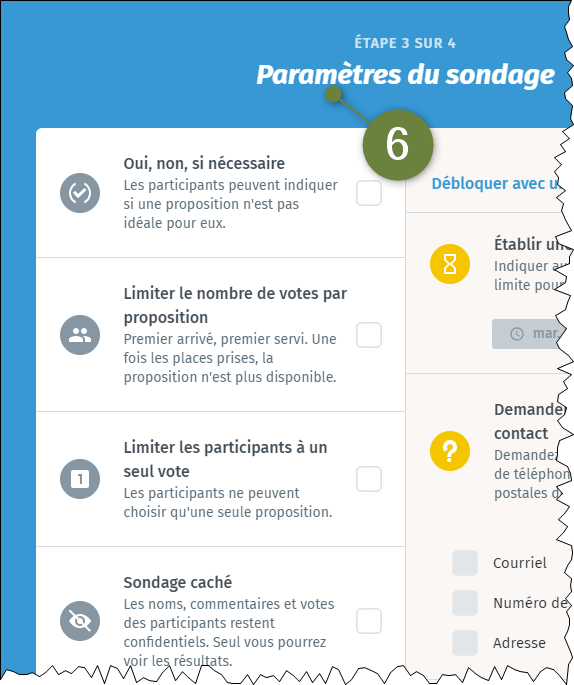
Paramètres – Pour un sondage simple, cliquer sur « Continuer ». Pour plus d’options, cocher les paramètres de votre choix (ex. : Limiter les participants à un seul vote) et cliquer sur « Continuer ». .
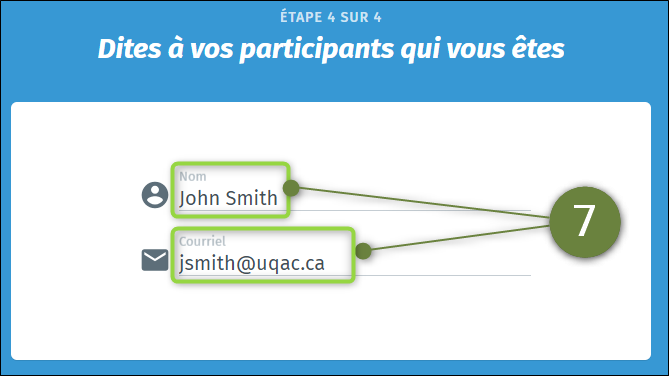
Entrer vos coordonnées – Entrer votre nom dans le champ « Nom » et votre adresse courriel dans le champ « Courriel » et cliquer sur le bouton « Terminer ». Un courriel vous sera envoyé lorsque vous aurez terminé de concevoir votre sondage. Ce courriel permet d’accéder aux réponses reçues. .
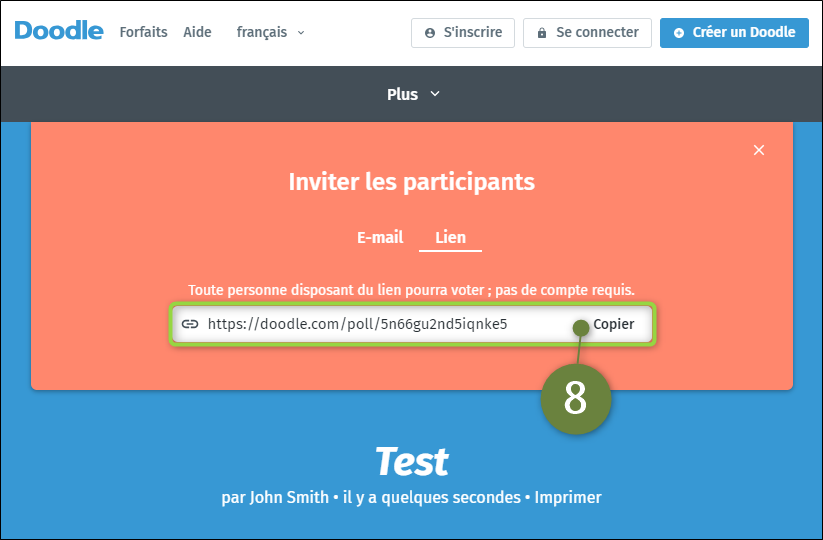
Votre sondage a été créé avec succès – Le sondage a été
créé, il ne vous reste qu’à le faire parvenir aux gens de votre
choix en leur écrivant un courriel, comme à l’habitude, mais en prenant soin d’insérer, dans votre courriel, le lien affiché à l’écran à cet endroit, en cliquant sur « Copier » et en cliquant sur « Coller » dans votre courriel. .
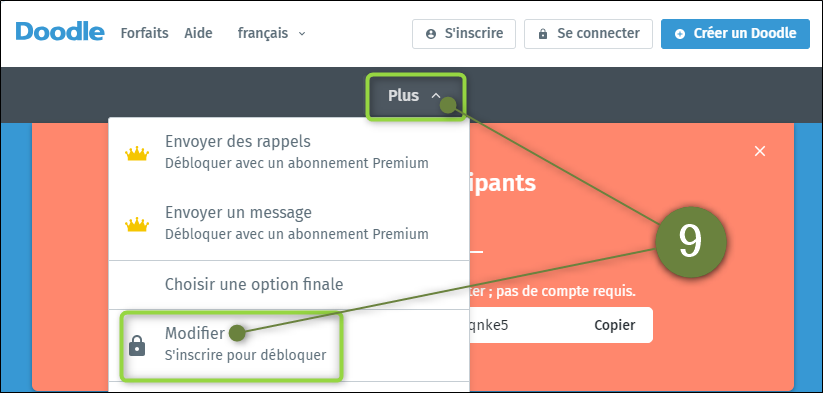
Lien d’administration – Pour modifier, clore ou effacer le sondage, cliquer sur le lien « Plus » et sur « Modifier ». Vous devez vous
inscrire (c’est totalement gratuit) pour pouvoir accéder à la modification de votre sondage. .
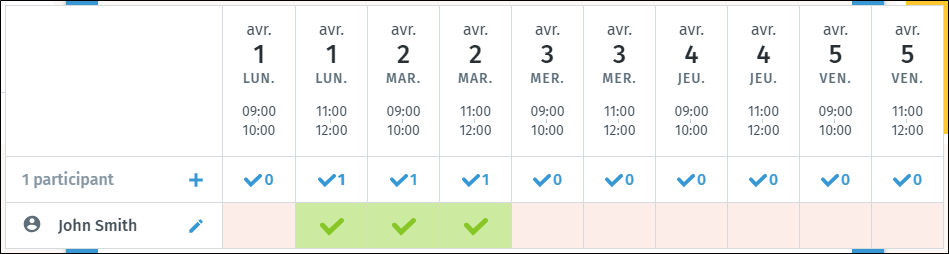
Consulter les réponses – Une fois votre sondage créé, vous allez recevoir un courriel comprenant un lien sur lequel vous pourrez cliquer pour visualiser les réponses reçues à votre sondage.
 .
. .
. .
. .
. .
.