
ATTENTION : La procédure a été écrite pour l’utilisation du navigateur Microsoft Edge. Les étapes pourraient être différentes si un autre navigateur est utilisé.
- Démarrer le navigateur Microsoft Edge, inscrire https://vpnclient.uqac.ca dans la barre d’adresse et cliquer sur le bouton « Enter » de votre clavier.
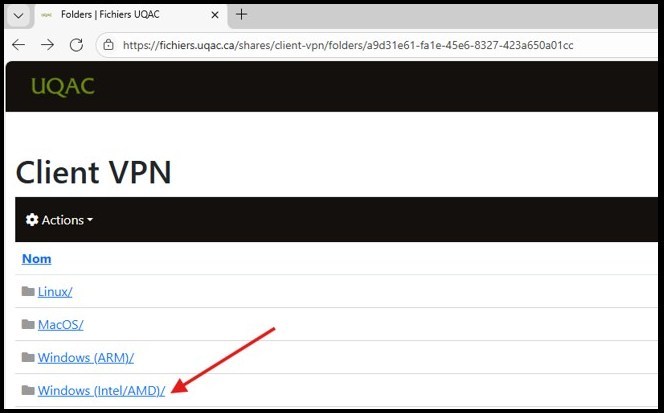
. - Cliquer sur le dossier « Windows (Intel/AMD)/ ».
 .
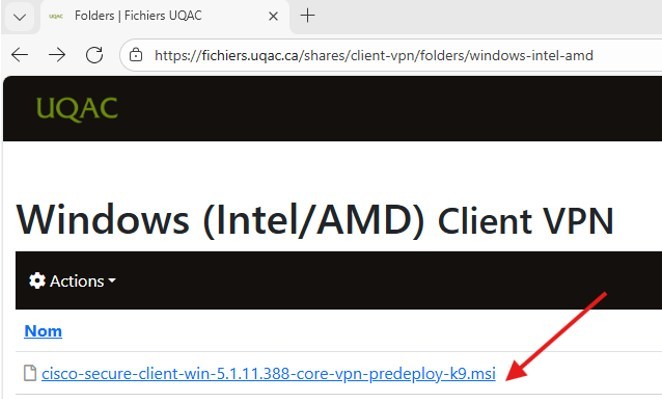
. - Cliquer sur le ficher « cisco-secure-client » disponible dans le dossier.
 .
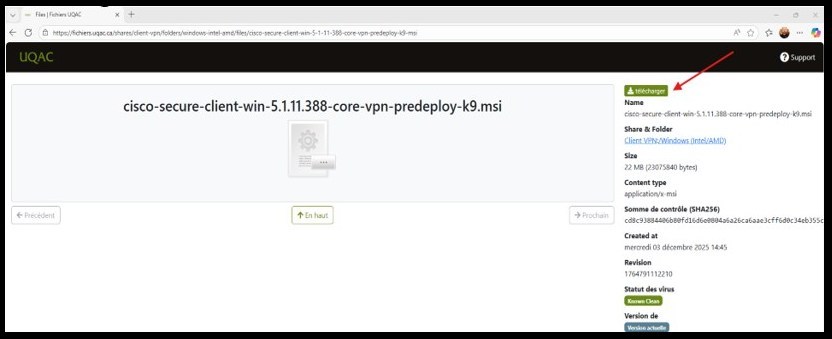
. - Cliquer sur le bouton « Télécharger » pour démarrer le téléchargement du client VPN.
 ..
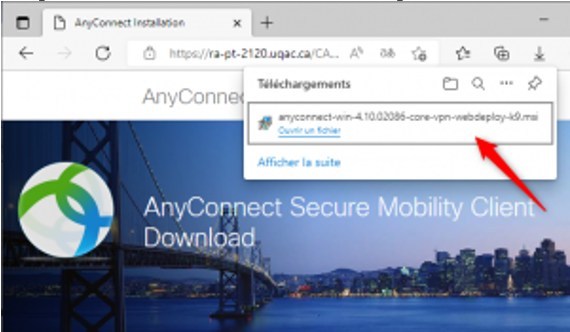
.. - Cliquer sur le bouton « Exécuter » pour lancer l’installation.
 .
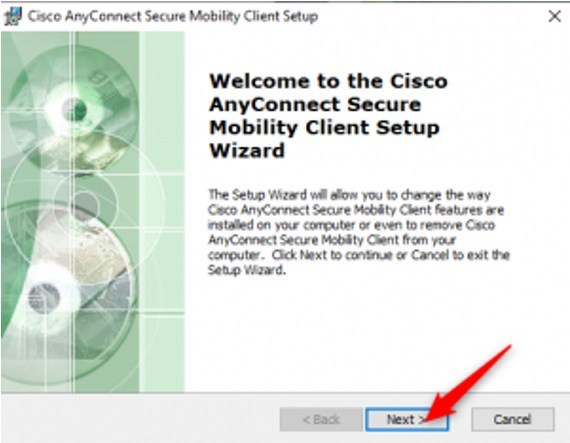
. - Cliquer sur le bouton « Next» pour commencer l’installation du client VPN.
 .
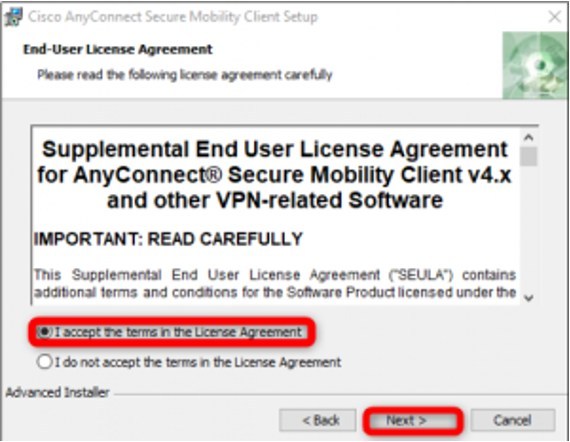
. - Accepter les conditions d’utilisation du client VPN et cliquer sur le bouton « Next ».
 .
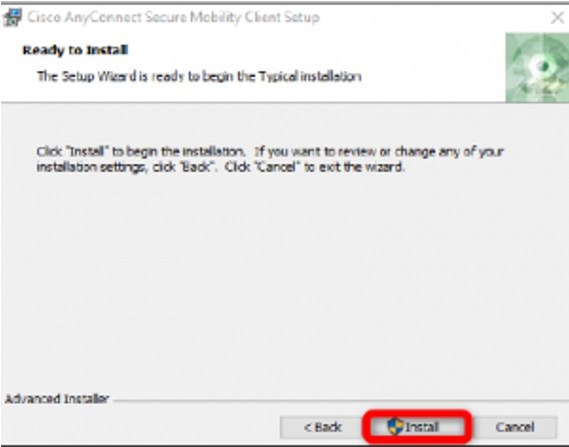
. - Le programme d’installation est prêt à installer le client VPN sur votre ordinateur. Cliquer sur le bouton « Install ».
 .
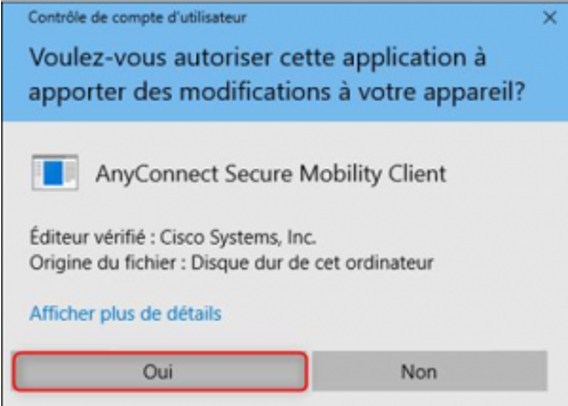
. - Autoriser l’installation sur votre ordinateur en cliquant sur le bouton « Oui ».
 .
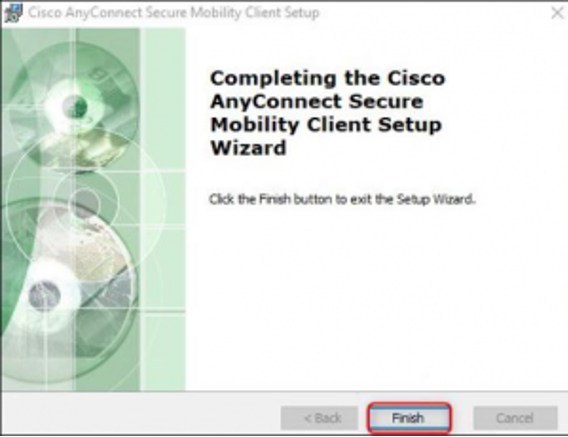
. - Cliquer sur le bouton « Finish» lorsque l’installation sera terminée.
Direction des ressources informationnelles
Janvier 2026