Si vous n’avez jamais accédé à votre portail étudiant depuis votre admission à l’UQAC, pour pouvoir y accéder, vous devez, au préalable, activer votre compte UQAC étudiant en suivant ces quelques étapes :
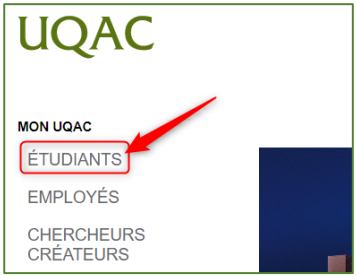
- Tout d’abord, vous devez accéder au site Web de l’UQAC (www.uqac.ca), cliquer sur « Mon UQAC » :
 Cliquer ensuite sur « ÉTUDIANTS » :
  Si la phrase suivante (sur la collecte d’informations personnelles) s’affiche à l’écran, cliquer sur « Accepter » :
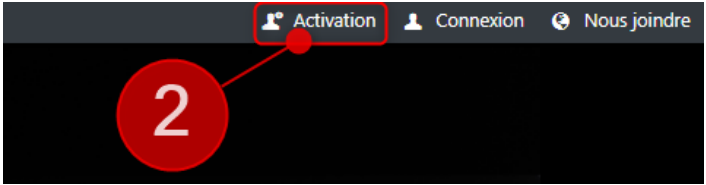
- Cliquer sur le bouton « Activation » (le premier bouton de gauche) dans la barre supérieure :
- Dans le champ « Courriel personnel », inscrire votre courriel personnel, il s’agit du même que vous avez entré dans votre demande d’admission à l’UQAC (ex. : Votre courriel gmail, hotmail, live, etc.) :
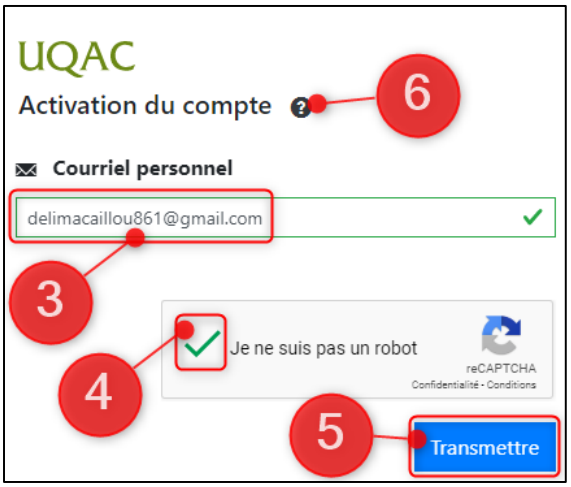
- Cocher la case « Je ne suis pas un robot » pour confirmer que vous êtes une personne;
- Cliquer sur le bouton « Transmettre »;
- Si vous avez besoin d’informations supplémentaires, vous
pouvez cliquer sur le point d’interrogation, ainsi, des bulles
explicatives, contenant des informations pour vous aider,
apparaîtront à l’écran; Aussitôt que vous aurez cliqué sur le bouton « Transmettre », la fenêtre suivante s’affichera,
il est très important de la laisser ouverte :
- Un courriel vous sera envoyé à l’adresse que vous avez inscrite au point #3. Relever vos courriels personnels (vérifier dans vos courriels indésirables si vous ne le retrouvez pas) et vous y verrez un courriel comme celui-là contenant un code de validation :
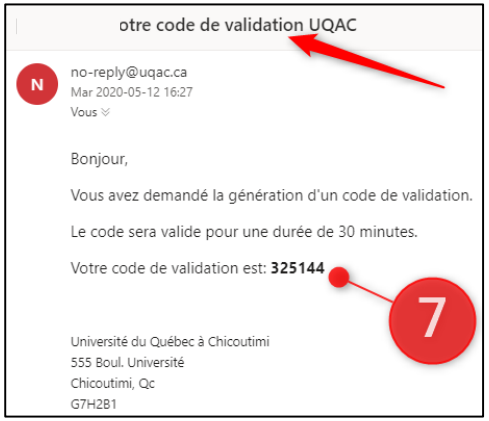
- Le code de validation présent dans ce courriel sera valide pour
une durée de 30 minutes donc vous pourrez l’entrer dans le
champ « Code de validation » dans la fenêtre suivante :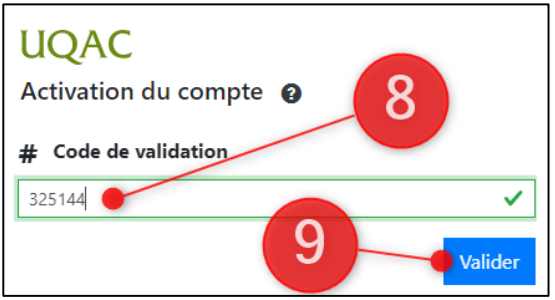
- Cliquer sur le bouton « Valider »;
- La fenêtre suivante s’affichera, vous constaterez qu’elle contient votre compte UQAC et votre adresse de courriel UQAC. Vous devrez également y définir un mot de passe dans le champ « Mot de passe ». Le mot de passe doit comporter dix (10) caractères minimum, et contenir des lettres ET des chiffres;

- Entrer à nouveau ce même mot de passe dans le champ « Valider mot de passe »;
- Si vous désirez visualiser le mot de passe que vous avez entré
dans les deux cases prévues à cette fin, vous pouvez cliquer sur
le petit œil présent vis-à-vis chacun des deux champs réservés
pour le mot de passe; - Lire les conditions d’utilisation (en cliquant sur le lien en bleu)
et cocher ensuite la case « J’ai lu et accepte les conditions
d’utilisation ». Si votre mot de passe est adéquat, les lignes qui
encadrent les deux champs pour le mot de passe deviendront vertes; - Poursuivre en cliquant sur le bouton « Enregistrer »;
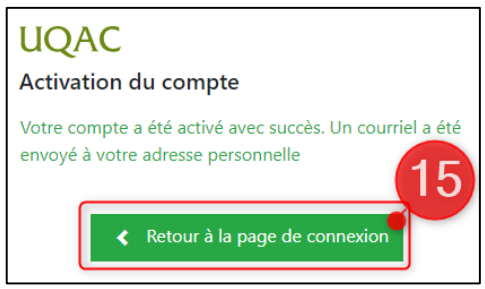
- La fenêtre suivante s’affichera, cliquer sur le bouton « Retour à la page de connexion »;
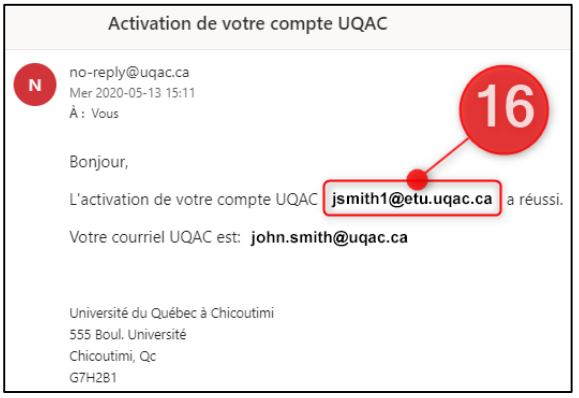
- Vous recevrez automatiquement un courriel à l’adresse entrée au point #3. Nous vous suggérons de conserver ce courriel et de le consulter pour y connaître votre compte UQAC, il sera indiqué à cet endroit : Votre compte sera désormais activé!