
Voici la procédure pour configurer une boîte courriel secondaire (boîte aux lettres partagée) dans l’application Outlook mobile, autant pour iPhone que pour Android.
- Ouvrir l’application Outlook sur votre appareil mobile.
- Dans le coin supérieur gauche, appuyer sur l’icône qui apparaît à côté du nom du dossier actuel.

- Sous la section « Comptes de courrier », choisir « Ajouter un compte de courrier ».

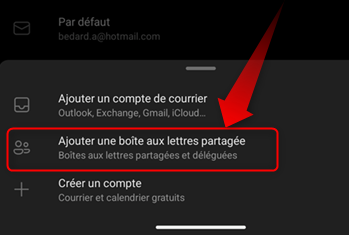
- Dans les choix, choisir « Ajouter une boîte aux lettres partagée ».

- Saisir l’identifiant ou l’adresse courriel de la boîte aux lettres partagée.

- Appuyer sur « Continuer » en bas à droite.
- De retour dans les paramètres, la boîte partagée devrait maintenant s’afficher dans la liste des comptes de courrier.
- En appuyant sur « Précédent » en haut à gauche de l’écran, l’interface principale d’Outlook sera affichée.

Pour accéder à la boîte aux lettres partagée, appuyer sur l’icône qui apparaît à côté du nom du dossier actuel dans le coin supérieur gauche de l’écran.

Une nouvelle bulle devrait être apparue dans le bandeau complètement à gauche. La première lettre devrait correspondre à la première lettre de la boîte aux lettres partagée.

Service des technologies de l’information
Novembre 2023