
- Dans le Finder de votre ordinateur, cliquer sur « Aller » et ensuite sur « Se connecter au serveur… »

- Dans le champ « Adresse du serveur : », entrer le chemin reçu dans votre invitation par courriel.

- Cliquer sur le « + » afin de l’ajouter dans vos favoris et cliquer sur « Se connecter ».
- Si la fenêtre de certificat apparaît :
- Cliquer sur « Continuer ».
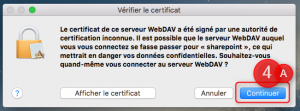
OU - Suivre ces étapes si vous êtes administrateur de votre ordinateur :
- Cliquer sur « Afficher le certificat » et sur « Continuer »;

- Cliquer sur « Se fier »;
- Vis-à-vis le champ « Lors de l’utilisation de ce certificat », choisir « Toujours approuver »;

- Cliquer sur « Continuer ».
- Cliquer sur « Afficher le certificat » et sur « Continuer »;
- Cliquer sur « Continuer ».
- Entrer votre compte UQAC (dans le champ « Nom ») et votre mot de passe (le même compte et mot de passe que vous utilisez pour accéder à votre courriel UQAC) et cliquer sur le bouton « Se connecter ».

- Le lecteur sera accessible dans la section « Partagé(s) ».

Vous pourrez ouvrir et/ou verser des documents à cet endroit, en les copiant et en les collant, comme vous fonctionnez habituellement avec vos fichiers et vos dossiers emmagasinés sur votre ordinateur.


Service des technologies de l’information
Février 2020