
- Établir la connexion dans le client VPN;
.- Lancer l’application « Cisco AnyConnect Secure Mobility Client »;
- Saisir le serveur « ra.uqac.ca »;
- Établir la connexion avec votre compte laboratoire « compte@laboratoire.uqac.ca » ainsi que votre mot de passe.
- Appuyer sur « Connect », puis sur « Accept »;
.
- Lorsque votre connexion VPN est activée, accéder à la liste des ordinateurs disponibles ici : http://silabks.laboratoire.uqac.ca:81/maps/P2-4020/e8f524cc1d3771d71f7f87ea097e33bb
. - Cliquer sur le lien « Connect » (colonne « Éloigné ») d’un ordinateur disponible (colonne « Status » à l’état « Available »);

. - Selon le navigateur utilisé, un fichier au format « .rdp » sera alors téléchargé à l’emplacement habituel de votre ordinateur.
En choisissant l’option « Ouvrir », le logiciel sera lancé automatiquement. En choisissant l’option « Enregistrer », il faudra retrouver le répertoire manuellement et lancer l’application en effectuant un double clic;
. - Lancer le fichier « .rdp » ayant été téléchargé;

.. - En ouvrant le fichier « .rdp », une fenêtre de sécurité s’affichera.
Appuyer sur « Connexion »;

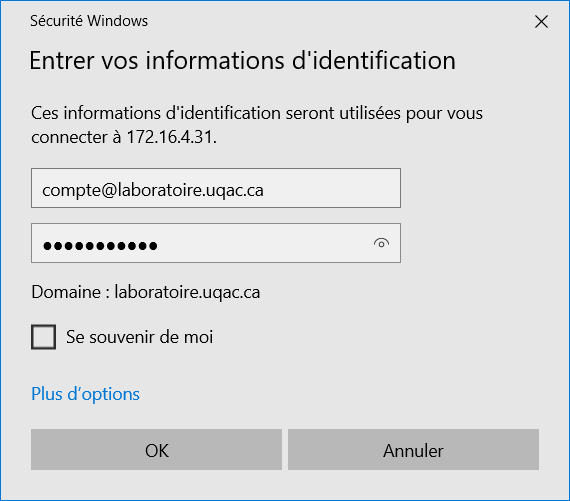
. - Entrer vos informations de connexion avec votre compte laboratoire (au format compte@laboratoire.uqac.ca);
. - Vous pouvez maintenant utiliser l’ordinateur choisi comme si vous étiez sur place;


Note 1 : Si la fenêtre de Connexion Bureau à distance est fermée en utilisant le bouton X, la session sur l’ordinateur au laboratoire sera déconnectée après 5 minutes et tout travail en cours non sauvegardé sera perdu. Afin d’éviter cette situation, il est important de se reconnecter avant l’échéance de 5 minutes;
Note 2 : Une Connexion Bureau à distance inactive sera automatiquement fermée après un délai de 30 minutes et tout travail en cours non sauvegardé sera perdu.
Service des technologies de l’information
Juillet 2023