
Il est possible de créer de nouveaux dossiers pour classer vos documents.
- Pour ce faire, vous devez cliquer sur le bouton « Créer un nouveau dossier ».
 .
. - Une fenêtre comme celle-ci s’ouvrira, il faut entrer un nom pour ce dossier dans le champ correspondant.
. - Ensuite, cliquez sur l’onglet « Général », vous avez la possibilité, à cet endroit, de modifier les seuils de similitudes pour les documents que vous jugez être classé en vert.
. - Même chose pour les documents classés en orange. Ensuite, le seuil pour les documents classés en rouge se calculera automatiquement par rapport à la valeur qui restera.
. - La bibliothèque de référence correspond à la liste de tous les documents chargés dans votre compte: c’est votre base de données personnelle. Vous pouvez l’enrichir en y ajoutant les
articles, publications, travaux d’anciens étudiants et autres rapports qui vous semblent judicieux de comparer avec les futurs travaux de vos étudiants. Lorsque vous créez un nouveau dossier, vous pouvez cocher « Ajoutés à la bibliothèque de référence » si vous désirez les documents qui se retrouveront dans ce dossier soit indexés dans votre bibliothèque de référence. Ce qui signifie que tous les documents que vous soumettrez par la suite dans
votre compte Compilatio seront comparés avec les documents se retrouvant dans ce dossier (ex. : Pour comparer le travail d’un de vos étudiants avec les travaux de vos autres
étudiants).
. - Si vous ne désirez pas que les travaux contenus dans ce dossier soient comparés avec les futurs documents que vous verserez dans votre compte Compilatio, vous n’avez qu’à cocher la case « Retirés de la bibliothèque de référence ».
. - Ensuite, cliquez sur l’onglet « Analyse & alertes », vous pouvez cocher « Pas analysés automatiquement », si vous désirez toujours lancer manuellement chaque analyse. Si vous désirez que les analyses soient faites de façon automatique à chaque dépôt de document, vous n’avez qu’à cocher « Analysés automatiquement dès leur chargement » ou choisir une date pour lancer toutes les analyses des documents contenus dans ce dossier en cochant « À partir de la date : » et choisir la date de votre choix en cliquant sur le petit calendrier.
 .
. - Dans la section « Alertes » vous pouvez cocher quatre cases tout dépendamment si vous désirez recevoir un courriel : lorsqu’un document est déposé dans votre compte, lorsque la date de fin
de rendu est atteinte, chaque fois que l’analyse d’un document a été complétée ou lorsque toutes vos analyses sont toutes terminées.
. - Ensuite, cliquez sur l’onglet « Collecte de documents », à cet endroit vous avez l’opportunité de permettre à vos étudiants de déposer eux-mêmes leurs documents dans votre compte
Compilatio (ils n’auront pas accès au contenu de votre compte, ils n’auront le droit que de verser leur document, sans plus). Plusieurs paramètres sont bien décrits dans cet onglet, vous n’avez qu’à suivre les indications.
 .
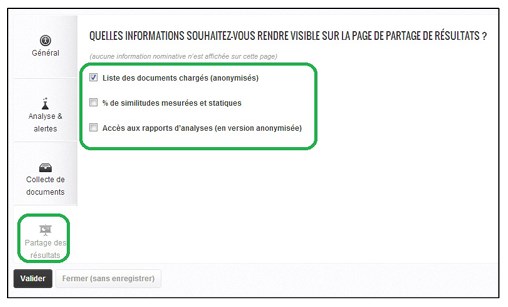
. - Ensuite, cliquez sur l’onglet « Partage des résultats », il est possible de rendre une certaine portion d’informations à vos étudiants sur la page où ils déposeront leurs travaux, c’est à vous
de cocher ce que vous désirez leur afficher en cochant la ou les cases de votre choix (il y en a trois) et autant pour la liste de documents ou les rapports entiers, ils seront toujours affichés, à
l’étudiant, de façon anonyme.
 .
. - Vous désirez permettre la consultation de certains contenus de ce dossier avec d’autres collègues sans leur donner accès à votre compte personnel, vous devez activer la consultation en cochant « Oui » dans la case « Consultation active ». Pour permettre à d’autres personnes la consultation des rapports qui sont publics dans ce dossier, sans leur donner accès à votre compte personnel, vous devez activer les rapports publics en cochant « Oui » dans la case « Rapports publics actifs ».
. - . Si vous avez déterminé que ce dossier était public à l’étape # 4, vous pouvez cocher la case « Me prévenir par courriel » pour recevoir un courriel dès qu’un collègue accède à ce dossier
public. Vous pouvez également cocher la case « Ne pas lancer les analyses automatiquement », si vous désirez toujours lancer manuellement chaque analyse. Si vous désirez que les analyses soient faites de façon automatique à chaque dépôt de document,
vous n’avez qu’à cocher « Démarrer immédiatement l’analyse d’un document dès qu’il est chargé dans le dossier ».