
Dans l’onglet Calendrier d’Outlook :
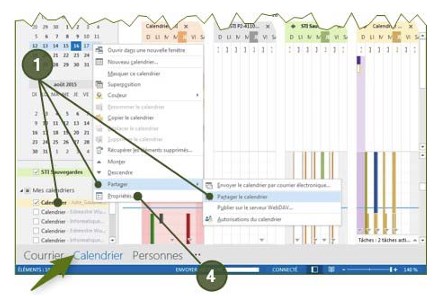
- Avec le bouton droit de la souris, cliquer sur le calendrier à partager. Dans le menu qui s’affiche, choisir « Partager » et ensuite « Partager le calendrier »;
- À l’ouverture du message « Invitation de partage » cliquer à gauche sur « À… » ; la liste d’adresses globales s’affichera. Saisir le prenom de la personne qui doit partager le calendrier, son nom apparaîtra dans la liste. Double-cliquer sur son nom et ensuite sur « OK ». Son nom s’inscrira dans le champ « À… » ;
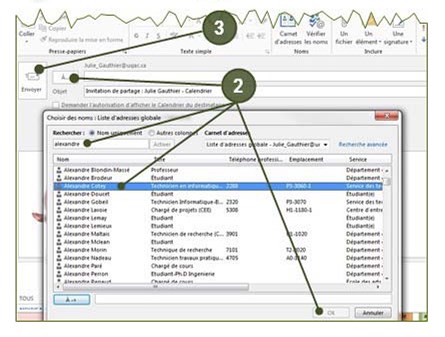
- Cliquer sur « Envoyer ». Cette personne recevra ce message lui demandant d’accepter l’invitation de partager le calendrier. Elle doit accepter cette invitation avant d’avoir accès au calendrier ;
Gérer les autorisations d’accès : - Avec le bouton droit de la souris, cliquer sur le calendrier à partager et dans le menu qui s’affiche, choisir maintenant « Propriétés » ;
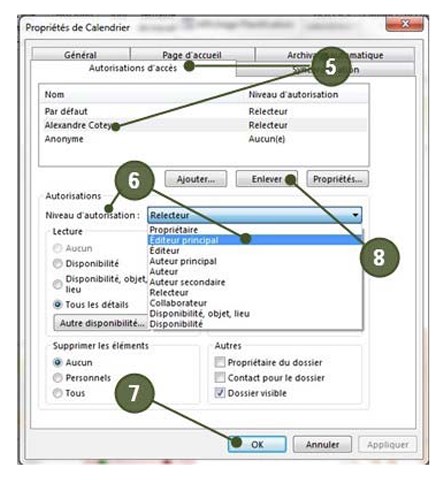
- Dans la fenêtre « Propriétés du calendrier », cliquer sur l’onglet « Autorisations d’accès » et cliquer sur le nom de la personne pour qui on doit corriger les autorisations d’accès ;
- Dans le menu « Niveau d’autorisation », pour donner un accès complet au calendrier, choisir « Éditeur principal » ;
.Éditeur principal : Créer, lire, modifier et supprimer tous les éléments et fichiers, et créer des sous‐dossiers ;
.Éditeur : Créer, lire, modifier et supprimer tous les éléments et fichiers ;
.Auteur : Permet de créer, lire les éléments, ainsi que modifier et supprimer ceux créés par le délégué ;
.Relecteur : permet uniquement de lire les éléments et les fichiers du calendrier. - Cliquer sur « OK »;
 Enlever l’autorisation d’accès :
 - Pour enlever tous les droits d’accès, cliquer sur le nom de la personne dont les droits doivent être supprimés 5 et cliquer sur le bouton « Enlever ». Cliquer ensuite sur « OK » 7.