
- Dans la section « Paramètres », cliquer sur « Participants au questionnaire » .
 .
. - Cliquer sur « Basculer en mode Accès restreint ».
 .
. - Cliquer sur « Continuer ».
. - Deux options s’offrent à vous pour la création des invitations :
A) Entrer les informations de chaque répondant manuellement dans LimeSurvey un par un.
B) Importer, dans LimeSurvey, un fichier contenant toutes les informations de tous les répondants.
A – Entrer les informations de chaque répondant manuellement
Cliquer sur le bouton « Ajouter… » et choisir « Ajouter des contacts ».
- Compléter les champs suivants avec les informations d’un répondant: Prénom, Nom, Courriel et Code d’accès (en entrant
un code de votre choix qui doit être différent pour chaque répondant). .
. - IMPORTANT : Dans la case « Utilisations restantes » vous assurer que le chiffre « 1 » soit indiqué. Si le chiffre indiqué à cet
endroit est plus grand que « 1 », cela signifie que le répondant pourra répondre à votre questionnaire plus d’une fois.
. - Pour enregistrer le tout, cliquer sur le bouton « Enregistrer et fermer ».
. - Répéter les étapes A, 1, 2 et 3 pour chaque répondant à ajouter.
. - Cliquer sur « Paramètres » et « Participants au questionnaire » pour visualiser les répondants créés précédemment.
 .
. - Chaque répondant que vous avez créé manuellement sera affiché à cet endroit. Vous y verrez son prénom, son nom, son adresse courriel et son code d’accès unique. Si vous avez une information à corriger pour un répondant, vous pouvez le faire en cliquant sur les trois petits points qui figurent à droite de l’usager en question et cliquer sur « Éditer ce participant au questionnaire » .
 .
. - Vous pouvez ensuite, en quelques clics de souris, envoyer un seul courriel d’invitation à tous les répondants en même temps. Ce courriel sera personnalisé pour chaque répondant et inclura le code unique de chacun. Il suffit de cocher la première case située à gauche complètement, cela cochera la case à gauche de chaque répondant. Si vous désirez envoyer un courriel seulement à quelques personnes, vous pouvez également cocher uniquement la case vis-à-vis les répondants de votre choix.
 .
. - Cliquer sur le bouton dans le haut intitulé « Inviter et rappeler », puis cliquer sur « Envoyer les courriels d’invitation ».
. - L’aperçu du courriel préformaté qui sera envoyé à vos répondants s’affichera à l’écran. Vous pouvez le modifier à votre guise, mais en prenant soin de ne pas modifier les sections qui sont entre accolades « { } » (en jaune dans cet exemple). Ce sont les
parties « personnalisées » de votre courriel pour le publipostage (le champ {FIRSTNAME} sera remplacé par le prénom de chaque répondant dans leur courriel respectif, etc.).
 .
. - Cliquer sur « Envoyer les invitations » lorsque le courriel est prêt à envoyer.
. - Tous les répondants que vous avez cochés à l’étape #7 ci-haut recevront un courriel personnalisé ressemblant à celui-ci et contenant le lien vers votre questionnaire. Ils n’auront qu’à cliquer sur le lien vis-à-vis « Cliquez ici pour remplir ce questionnaire » pour répondre à votre questionnaire.
 .
. - Si un répondant répond au questionnaire une première fois
et tente d’y répondre une deuxième fois, le message d’erreur
suivant apparaîtra à l’écran ne lui donnant pas accès pour
répondre à nouveau à ce questionnaire.

B – Importer un fichier contenant toutes les informations de tous les répondants
- Concevoir un nouveau fichier avec le logiciel « Bloc-Notes » et y inscrire, sur la première ligne exactement les informations suivantes, sans espace le tout séparé par des virgules :
firstname,lastname,email,token
 .
. - Sur la ligne suivante, inscrire les informations d’un répondant, sans espace le tout séparé par des virgules:
Prénom,Nom,Courriel,Code (en entrant un code de votre choix, différent pour chaque répondant).
. - Répéter l’étape 2 pour chaque répondant. Il doit y avoir seulement un répondant par ligne.
. - Enregistrer le tout (« Fichier », « Enregistrer sous »), en format « .csv » plutôt qu’en format « .txt » (remplacer le texte « .txt » par « .cvs » lors de votre enregistrement), et en sélectionnant par la suite un emplacement de votre choix (« Mes documents » ou votre bureau par exemple).
. - Entrer un nom court pour votre fichier dans le champ
« Nom de fichier » (Ici : « jetons.csv »).
 .
. - Au champ « Type », laisser à « Texte brut (*.txt) ».
. - Assurez-vous de mettre l’extension « .csv » au fichier. (Ici : « jetons.csv »).
. - Cliquer sur le bouton « Enregistrer ».
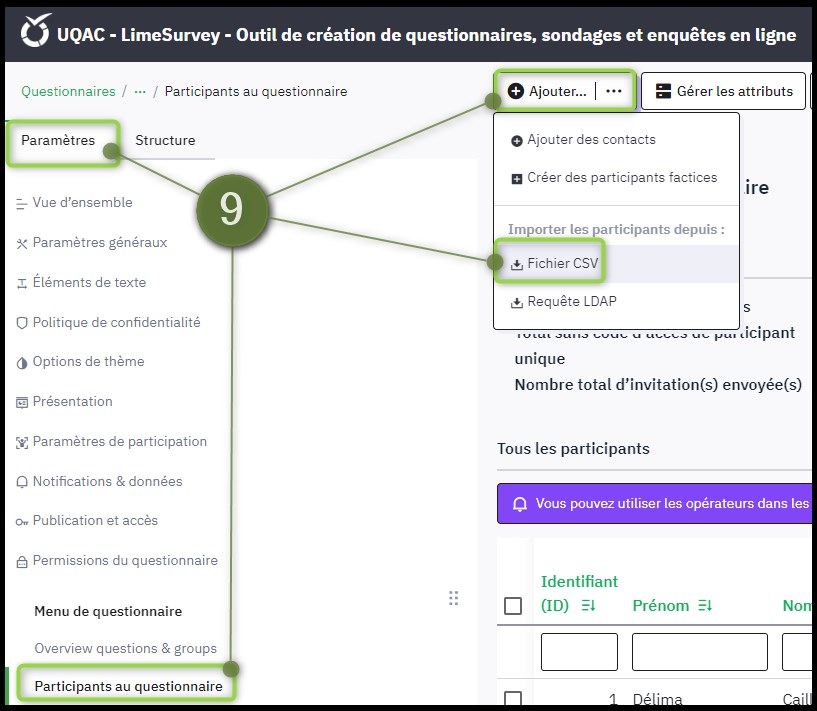
. - Toujours dans la « Participants au questionnaire », cliquer sur « Ajouter… » et ensuite sur « Fichier CSV ».
 .
. - Cliquer sur « Choisir un fichier ». Spécifier « Tous les fichiers » en bas à droite et double-cliquer sur le fichier .csv que vous avez créé précédemment au point #8 se trouvant à l’emplacement que vous avez déterminé au point #4.
 .
. - Choisir « Automatique » dans le champ « Jeux de caractères du fichier », « Virgule » dans le champ « Séparateur utilisé », vous assurer que « Filtrer les adresses courriel vides » et « Filtrer les enregistrements en double » sont à « oui » et laisser en gris les champs : firstname, lastname et email ou sinon juste le champ email, les deux façons fonctionneront.
. - Cliquer sur « Envoyer ».
. - Si l’importation s’exécute correctement, une fenêtre comme celle-ci s’affichera vous indiquant combien d’enregistrements ont été importés correctement.
 .
. - Cliquer sur le bouton « Visualiser les participants » ou « Participants au questionnaire » dans la section « Paramètres » pour visualiser les enregistrements importés.
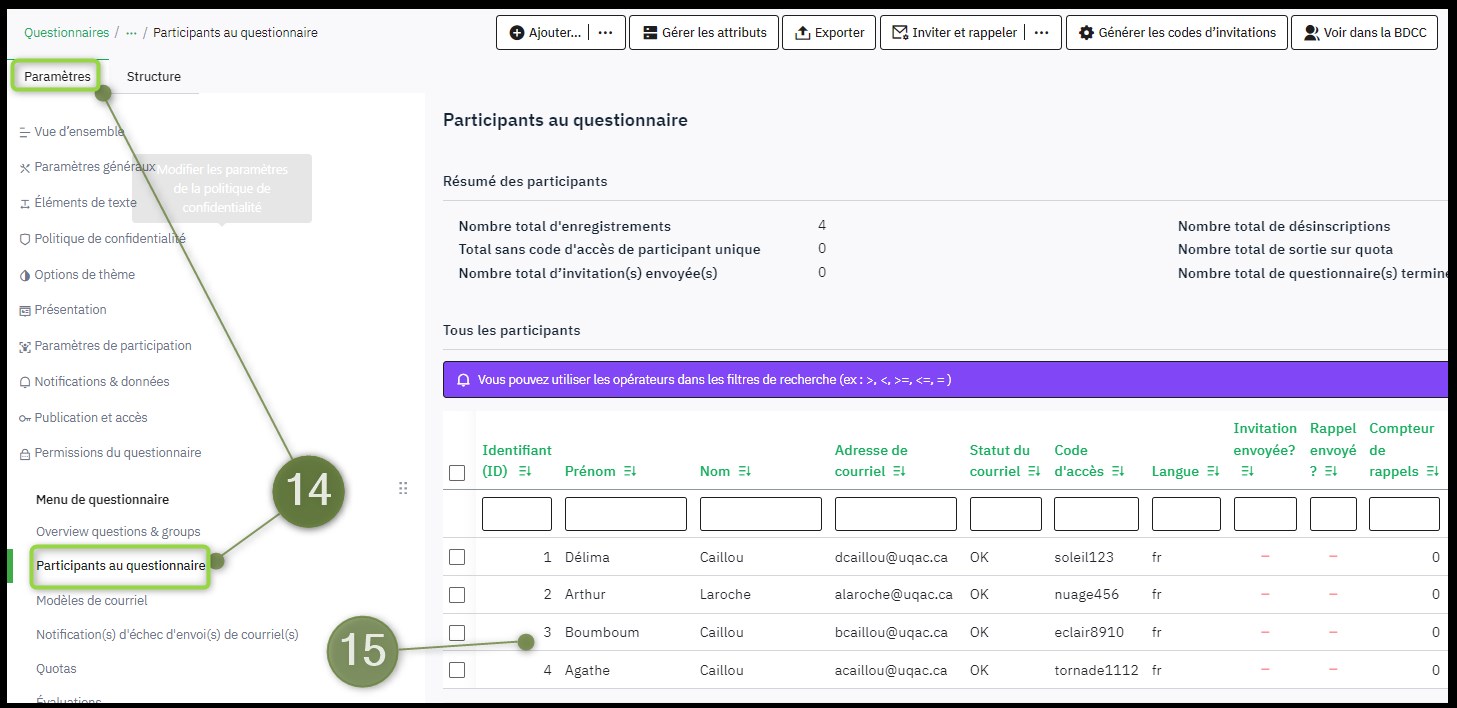 .
. - Chaque répondant qui figurait dans votre fichier .csv sera affiché à cet endroit. Vous y verrez son prénom, son nom, son adresse courriel et son code d’accès unique. Si vous avez une information à corriger pour un répondant, vous pouvez le faire en cliquant sur les trois petits points situés à droite du nom du participant à modifier.
 .
. - Vous pouvez ensuite, en quelques clics de souris, envoyer un seul courriel d’invitation à tous les répondants en même temps. Ce courriel sera personnalisé pour chaque répondant et inclura le code unique de chacun. Il suffit de cocher la première case située à gauche complètement, cela cochera la case à gauche de chaque répondant. Si vous désirez envoyer un courriel seulement à quelques personnes, vous pouvez également cocher uniquement la case vis-à-vis les répondants de votre choix.
 .
. - Cliquer sur le bouton dans le haut intitulé « Inviter et rappeler », puis cliquer sur « Envoyer les courriels d’invitation ».
. - L’aperçu du courriel préformaté qui sera envoyé à vos
répondants s’affichera à l’écran. Vous pouvez le modifier à
votre guise, mais en prenant soin de ne pas modifier les
sections qui sont entre accolades « { } » (en jaune dans cet
exemple). Ce sont les parties « personnalisées » de votre
courriel pour le publipostage (le champ {FIRSTNAME} sera remplacé par le prénom de chaque répondant dans leur
courriel respectif, etc.). Cliquer sur « Envoyer les invitations » lorsque le courriel est prêt à envoyer.
 .
. - Tous les répondants que vous aviez cochés à l’étape 16
recevront un courriel personnalisé ressemblant à celui-ci et
contenant le lien vers votre questionnaire. Ils n’auront qu’à
cliquer sur le lien vis-à-vis « Cliquez ici pour remplir ce
questionnaire » pour répondre à votre questionnaire.
 .
. - Si un répondant répond au questionnaire une première fois
et tente d’y répondre une deuxième fois, le message d’erreur
suivant apparaîtra à l’écran ne lui donnant pas accès pour
répondre à nouveau à ce questionnaire.