
A. Ouvrir les équipements de la salle de classe
- Dans une des salles de classe de l’UQAC, débarrer le meuble audiovisuel (avec la clé #101) pour avoir accès à l’ordinateur;
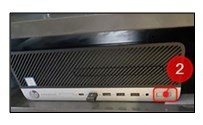
- Démarrer l’ordinateur (s’il n’est pas déjà ouvert) en appuyant sur ce bouton;
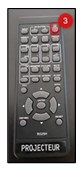
- Ouvrir le projecteur en appuyant sur le bouton rouge de la télécommande dans le meuble;
- Sur l’écran de droite, une caméra doit être présente (elle sort du dessus de l’écran), si vous ne la voyez pas, appuyer sur le dessus de l’écran et la caméra apparaîtra;
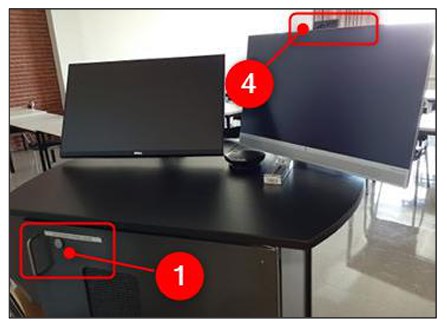
- Si, une fois l’ordinateur démarré, vous ne voyez rien s’afficher à l’écran, c’est possiblement que les écrans ne sont pas ouverts, si c’est le cas, appuyer sur le bouton de chaque écran dans le coin inférieur droit;
B. Configurer le logiciel « Zoom » - Ouvrir l’application « Zoom » présente sur le bureau :

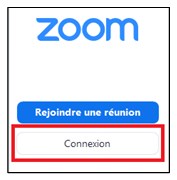
- La fenêtre suivante s’ouvrira, cliquer sur le bouton « Connexion »:
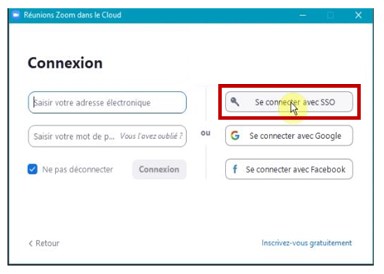
- La fenêtre suivante s’ouvrira, cliquer sur le bouton « Se connecter avec SSO »:
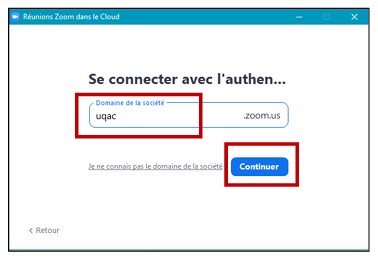
- La fenêtre suivante s’ouvrira, écrire « uqac » dans le champ « Domaine de la société » et cliquer sur Continuer:
- Par la suite, vous allez être redirigé vers le portail UQAC. Utiliser vos informations de connexion avec votre compte UQAC;
A. Dans le premier champ, vous devez entrer votre compte UQAC employé (identifiant court suivi de @uqac.ca). Exemple : j1smith@uqac.ca;
B. Dans le deuxième champ, entrer votre mot de passe (le même que vous utilisez pour accéder à votre Intranet et à votre portail employé de l’UQAC);
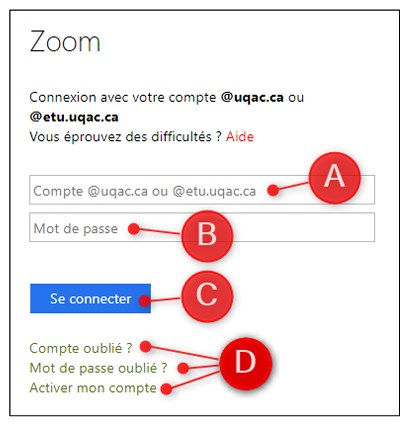
C. Cliquer sur le bouton « Se connecter »;
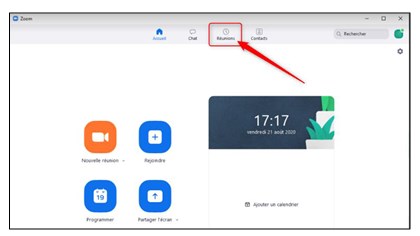
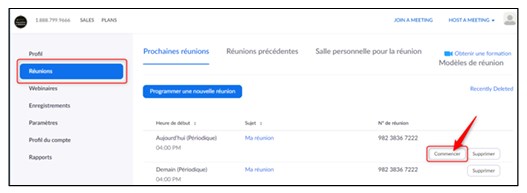
D. Si vous ne vous souvenez plus de votre compte UQAC et/ou de votre mot de passe, cliquer sur le lien « Compte oublié ? » ou sur « Mot de passe oublié ? » et suivre les indications qui s’afficheront à l’écran. Si vous êtes un employé nouvellement embauché à l’UQAC et que vous n’avez jamais accédé à votre compte Intranet et/ou votre portail employé, vous devez, au préalable, cliquer sur le lien « Activer mon compte »; - Cliquer sur l’icône « Réunions » et ensuite sur le bouton « Commencer » vis-à-vis la réunion que vous aurez planifiée préalablement :
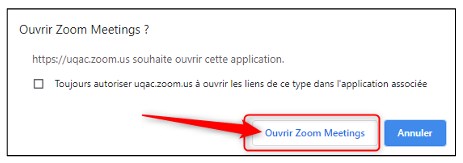
- La boîte suivante s’affichera, cliquer sur
« Ouvrir Zoom Meetings »:
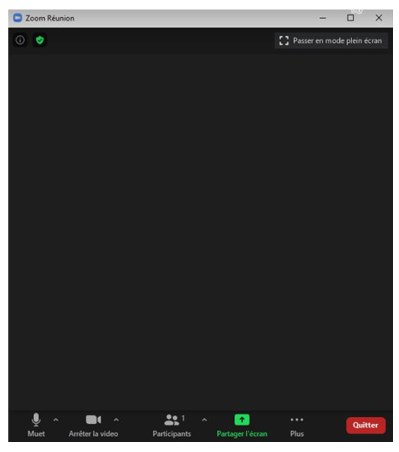
- Vous serez alors branché à la réunion :
C. Configurer le son et la vidéo
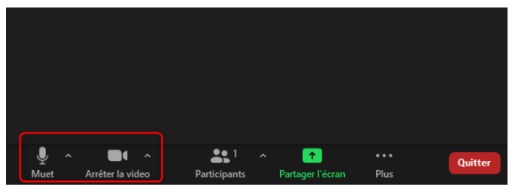
- Vous assurez que le son et la caméra de votre réunion soient activés (ils doivent apparaître sous cette forme, s’ils ont un trait rouge par-dessus c’est qu’ils sont désactivés. Pour les activer, cliquer sur ceux ayant un trait rouge par-dessus) :
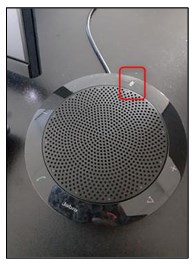
- Vous assurez que le micro « Jabra » qui se trouve sur le meuble soit ouvert, toutes les lumières NE DOIVENT PAS être ROUGES, si elles sont rouges, cliquer sur le bouton sur le dessus du micro jusqu’à ce que les lumières ne soient plus ROUGES :
D. Pour enregistrer votre cours - Pour démarrer l’enregistrement de votre réunion, cliquer « Enregistrer » et sur « Enregistrement sur le Cloud »;
E. SI vous désirez partager un PowerPoint également

- SI (et seulement si) vous désirez partager un PowerPoint, vous devez ouvrir votre présentation sur l’ordinateur, elle s’affichera dans l’écran 1 (celui de gauche). Avant de la lancer, pour vous assurer qu’elle s’affichera correctement à vos étudiants, dans PowerPoint, vous devez cliquer sur l’onglet « Diaporama » et dans la section « Moniteur » vous assurer que c’est inscrit « Moniteur Principal »;
- Dans « Zoom », cliquer sur « Écran partagé » et sélectionner « Écran 1 » (l’écran 1 est le moniteur de gauche et l’écran 2 est le moniteur de droite);
- Ensuite vous pouvez lancer votre présentation (en cliquant sur la touche « F5 » de votre clavier) et les étudiants la verront;
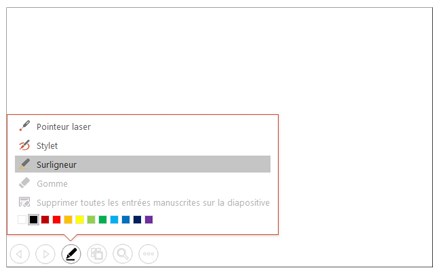
- Si vous désirez utiliser un pointeur laser, un surligneur ou un stylet pour annoter votre document PowerPoint durant votre présentation, cliquer sur le bouton représenté par un crayon, figurant dans le coin inférieur gauche, choisir l’outil de votre choix (pointeur laser, stylet ou surligneur), choisir votre couleur et vous pourrez l’outil choisi directement pardessus votre présentation PowerPoint; Sachez que l’écran de gauche (de marque Dell) est tactile et que chaque salle de classe dispose d’un stylet, ce qui peut être plus facilitant pour annoter vos présentations si vous utilisez le stylet directement sur l’écran tactile;
- Pour mettre fin au partage d’écran, il suffit de cliquer sur le bouton rouge « Arrêter » qui figure dans le haut de l’écran :
F. Pour terminer la séance et enregistrer la vidéo dans votre compte « Zoom » et votre compte « Panopto »

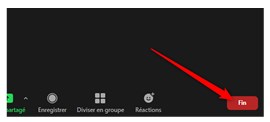
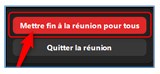
- Lorsque vous avez terminé, si vous avez enregistré votre cours, votre enregistrement sera transféré automatiquement dans votre compte Zoom et votre compte Panopto mais, pour ce faire, vous devez absolument cliquer sur le bouton « Fin » et cliquer sur « Mettre fin à la réunion pour tous »;
Un courriel de la part de Panopto vous sera envoyé dès que votre enregistrement s’y trouvera. Avant même d’avoir reçu ce courriel, vous pourrez tout de même passer directement à l’étape suivante (#23) car le traitement sera amorcé et l’enregistrement prendra un certain temps mais arrivera, dans l’heure qui suivra, dans votre compte Zoom et Panopto;
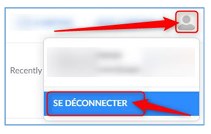
IMPORTANT : Il est obligatoire de vous déconnecter de votre compte Zoom pour vous assurer qu’aucun autre enseignant qui enseignera dans la même salle de classe que vous ne puisse utiliser votre compte Zoom. Pour ce faire, dans l’application « Zoom », cliquer sur vos initiales dans le coin supérieur droit et cliquer sur « SE DÉCONNECTER »;
G. IMPORTANT avant de quitter la salle de classe - Avant de quitter la salle de classe, vous assurer de cliquer sur l’icône « Windows » et sur « Arrêter » pour que l’enseignant qui enseignera après vous ne puisse pas utiliser votre compte Zoom donc pour qu’il puisse s’authentifier avec ses propres informations.

FERMER UNIQUEMENT LE PROJECTEUR ET L’ORDINATEUR, NE PAS FERMER LES AUTRES ÉQUIPEMENTS.