Fonctionnement de la préinscription en ligne (choix de cours) (employé)
Accéder à la liste de toutes les dernières demandes de préinscriptions reçues
Accéder au rapport SSRS, se retrouvant sur le Web à l’adresse suivante :
https://ssi-rapa.uqac.ca/Rapports/browse/RapportsSigare/DossierEtudiant/Modules/Preinscriptions
La liste de tous les modules, pour un secteur donné, comportant des demandes de préinscriptions, s’affichera à l’écran, comme l’exemple ci-bas, il suffit de cibler le ou les programmes comportant des demandes « À traiter ». Lorsqu’elles sont traitées, le statut des demandes passe de « À traiter » à « Inscrit » ou « Validée ».
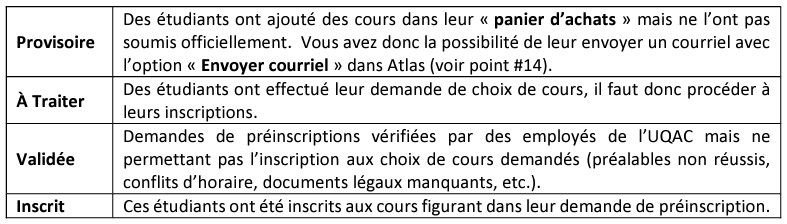
Les chiffres dans les quatre colonnes de droite correspondent aux nombres de demandes de préinscription dont le statut est à :
Accéder à ATLAS
Accéder à ATLAS en cliquant sur cette icône sur votre bureau :
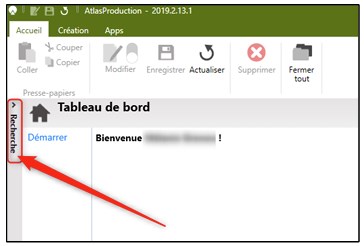
Cliquer sur l’onglet « Recherche »
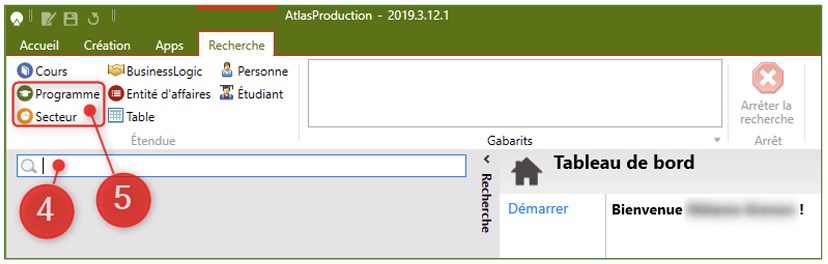
Cliquer dans la zone de recherche
Cliquer sur « Secteur » ou « Programme »
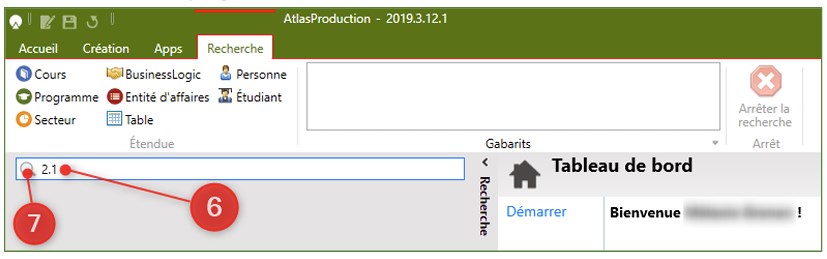
Entrer le numéro de programme ou de secteur choisi dans la zone de recherche
Cliquer sur la loupe ou taper sur la touche « Entrée » de votre clavier
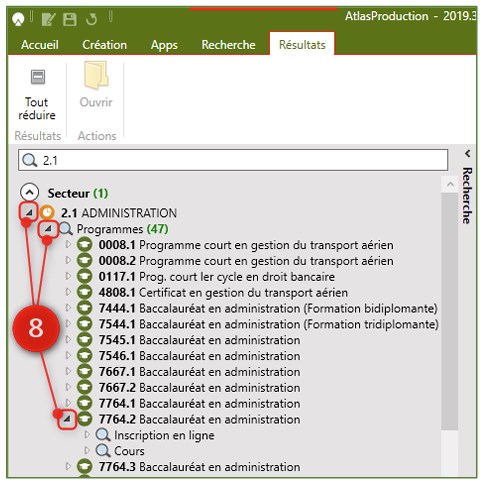
Cliquer sur les flèches situées à gauche du secteur de votre choix, du mot « Programmes » et ensuite du programme, pour afficher son contenu
* Notez que le .2 présent à droite du code de programme (ex. : 7764.2) signifie qu’il s’agit de la version 2 de ce programme. Au point # 1 de cette documentation, vous constaterez que le numéro de version apparaît dans le rapport SSRS contenant la liste des demandes de préinscription reçues.
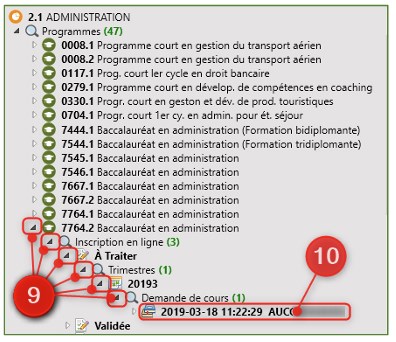
Cliquer sur les flèches à gauche de :
– Inscription en ligne;
– À Traiter;
– Trimestres;
– Trimestre désiré;
– Demandes de cours.
Double-cliquer sur le code permanent de l’étudiant à traiter
Vous constaterez que devant le code permanent de l’étudiant, figurent la date et l’heure exactes où la demande a été soumise par celui-ci. Si plus d’une demande sont présentes à cet endroit, elles seront triées en ordre croissant de date et heure de soumission et non en ordre de code permanent.à
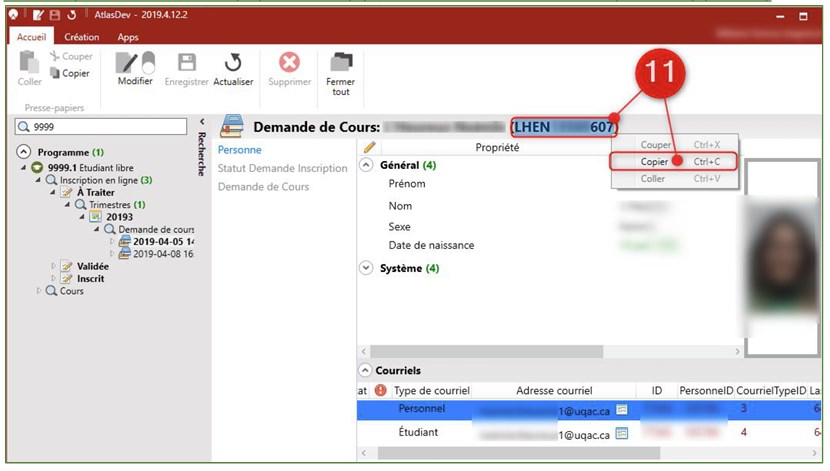
Sélectionner le code permanent de l’étudiant vis-à-vis le phrase « Demande de Cours », cliquer sur le bouton droit de votre souris et cliquer sur « Copier » (pour pouvoir coller le code permanent de cet(te) étudiant(e) dans SIGARE lors de l’inscription au(x) cours)
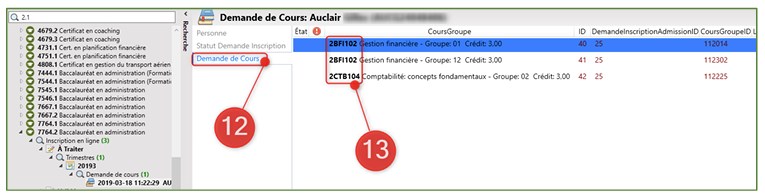
Cliquer sur la section « Demande de Cours »
Cette section vous permet de voir la liste des cours choisis par un étudiant dans sa demande de préinscription.
Visualiser et valider la liste des cours et groupes dont l’étudiant souhaite être inscrit
Cette étape de VALIDATION est très importante.
La liste de tous les cours et groupes auxquels l’étudiant souhaite être inscrit à ce trimestre s’affiche dans la section « Demande de Cours ». À cette étape, vous devez, comme par les trimestres passés, vous assurer que l’étudiant peut être inscrit à ce ou ces cours en validant que tous les cours préalables ont été suivis et réussis, qu’il n’y a pas de conflit d’horaire, que les documents légaux ont été reçus, etc.
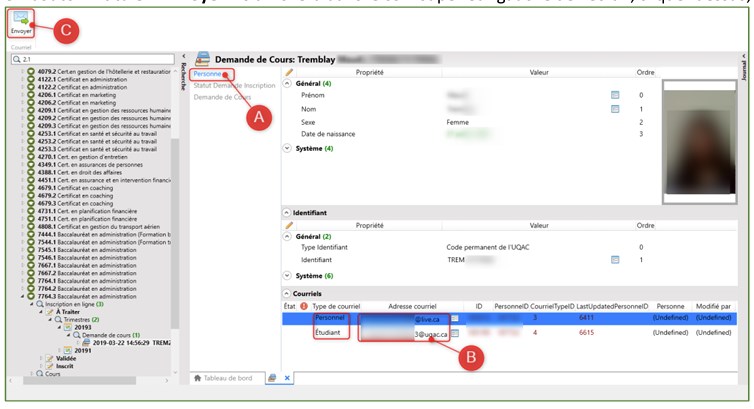
Si vous devez communiquer avec l’étudiant pour lui poser une question ou lui émettre un commentaire en rapport avec la validation de ses choix de cours
A. Vous pouvez le faire en revenant à la section « Personne »;
B. Cliquer sur l’adresse courriel de votre choix (courriel personnel ou de l’UQAC);
C. Un bouton intitulé « Envoyer » s’affichera dans le coin supérieur gauche de l’écran, cliquer dessus;
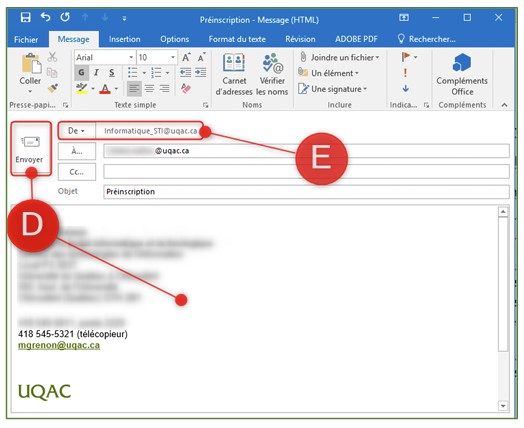
D. Une fenêtre s’ouvrira, vous pourrez écrire la question ou le commentaire dans cette fenêtre et cliquer sur le bouton « Envoyer »
E. Nous vous recommandons d’utiliser une adresse courriel générique du module pour les envois de courriels aux étudiants, en cliquant sur la flèche vis-à-vis le « De ».
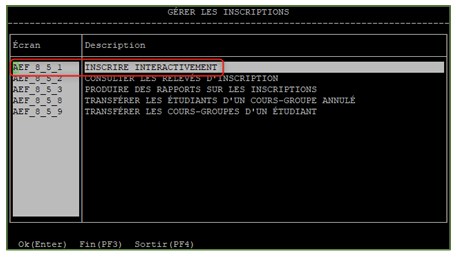
Ouvrir Sigare dans Atlas et utiliser la fonction AEF_8_5_1 pour inscrire l’étudiant à son ou ses cours validé(s)
Si tous les critères sont favorables à ce que l’étudiant soit inscrit à un ou plusieurs cours qu’il a sélectionné(s), vous pouvez ouvrir Sigare dans Atlas et utiliser la fonction AEF_8_5_1 pour l’inscrire à ce ou ces cours figurant(s) dans la section « Demande de Cours ».
Attribuer le statut « Inscrit » ou « Valider » pour chaque demande traitée
Une fois l’étudiant inscrit dans un ou des cours via Sigare dans Atlas (avec la fonction AEF_8_5_1), il faut accéder à la section « Demande de Cours » pour attribuer le statut : « Inscrit » ou « Valider ».
– Inscrit : Dans le cas où il a été possible d’inscrire l’étudiant à un ou des cours présents dans sa demande de préinscription;
– Valider : Dans le cas où il a été impossible d’inscrire l’étudiant à aucun des cours choisis dans sa demande de préinscription.
A. Si, par exemple, vous avez procédé à l’inscription de cet étudiant à un ou plusieurs des cours choisis dans sa demande de préinscription, placer le curseur dans la partie de droite;
B. Ensuite, cliquer sur le bouton « Inscrit »;
C. Par contre, si vous n’avez pu l’inscrire à aucun des cours choisis dans sa préinscription pour des raisons quelconque (conflit d’horaire, cours préalable non réussi, etc.), cliquer sur le bouton « Valider » au lieu du bouton « Inscrit ». Vous devez communiquer avec l’étudiant selon vos procédures habituelles.
L’étape # 16 de cette documentation est la dernière étape du processus complet pour traiter en entier une demande de préinscription pour un étudiant.
Vous devez faire les 16 étapes pour chaque étudiant, de chaque programme, de chaque secteur où des demandes sont présentes dans la section « À traiter » du rapport SSRS présent à l’étape # 1 de cette documentation.
Permettre à un étudiant de modifier sa demande de préinscription pour le même trimestre
L’étudiant peut soumettre officiellement une seule demande de préinscription par trimestre/programme. Une fois sa demande soumise pour un trimestre/programme, si l’étudiant a choisi un seul cours en prévision d’en choisir d’autres plus tard, il ne pourra le faire. Il devra communiquer avec le module pour toutes modifications et le module pourra permettre à l’étudiant de soumettre à nouveau sa demande. Voici les étapes à suivre :
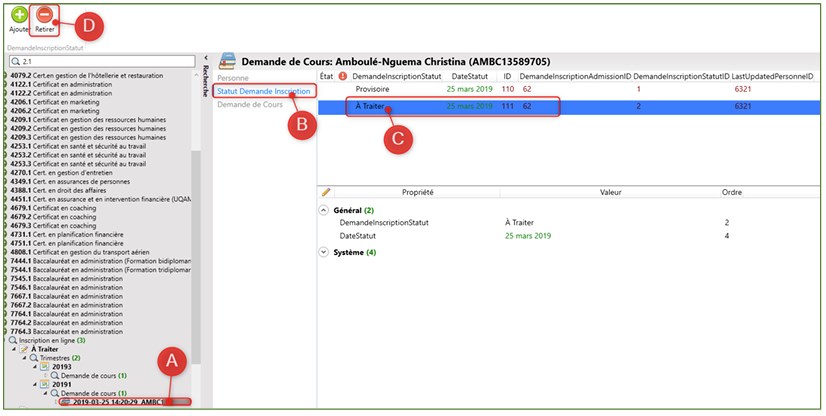
A. Cliquer sur la demande initiale de préinscription soumise par l’étudiant;
B. Cliquer sur la section « Statut Demande Inscription »;
C. Cliquer sur la ligne « À traiter » de sa demande soumise;
D. Cliquer sur le bouton « Retirer » dans le coin supérieur gauche;
E. Le statut de la demande reprendra sa valeur initiale « Provisoire » et l’étudiant aura les accès nécessaires dans son portail étudiant pour modifier sa demande;
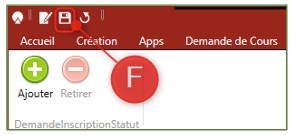
F. Cliquer sur la disquette pour enregistrer votre modification.