
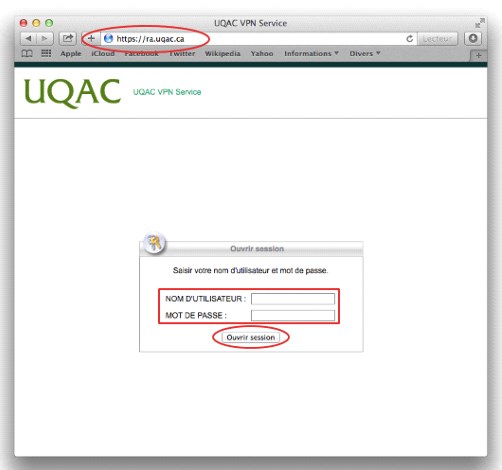
Démarrer votre navigateur et inscrire https://ra.uqac.ca dans la barre d’adresse. Entrer votre NOM D’UTILISATEUR et votre MOT DE PASSE et cliquer ensuite sur le bouton Ouvrir session.
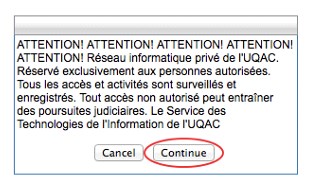
Lire le message d’avertissement et cliquer ensuite sur le bouton Continue.
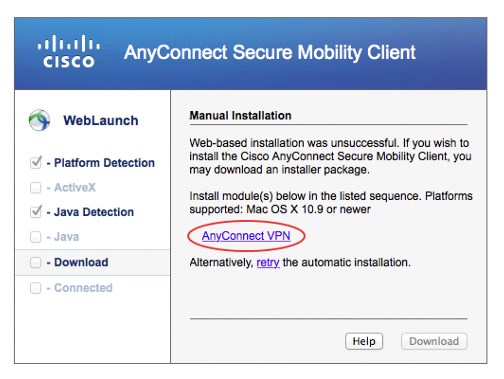
Après quelques secondes, le navigateur vous proposera un lien de téléchargement. Cliquer sur AnyConnect pour télécharger le programme d’installation du client Cisco AnyConnect.
Le fichier sera sauvegardé dans le dossier Téléchargements.
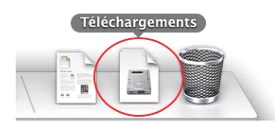
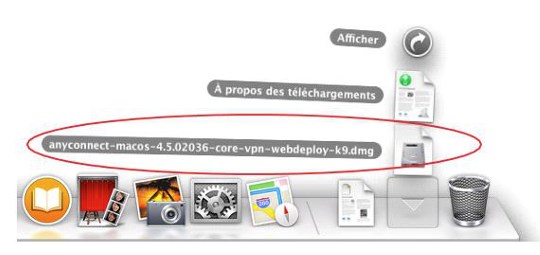
Cliquer sur l’icône Téléchargements pour afficher les fichiers téléchargés. Identifier le programme d’installation anyconnectmacos…dmg et cliquer le pour ouvrir l’archive.
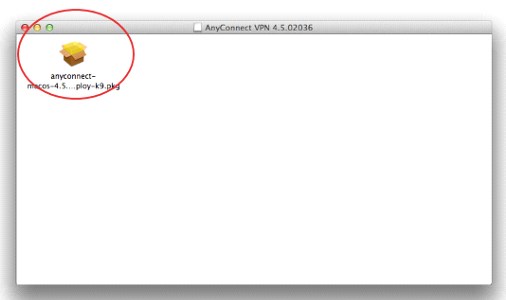
Doublecliquer sur le paquet anyconnectmacos…pkg pour démarrer l’installation du client VPN.
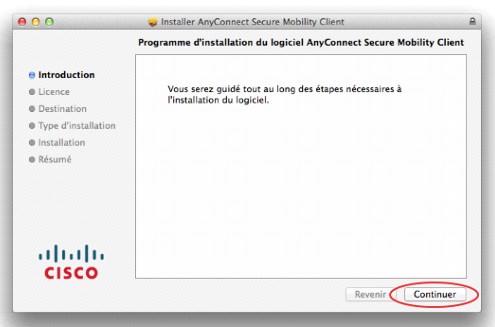
Cliquer sur le bouton Continuer pour commencer l’installation du client VPN.
Cliquer sur le bouton Continuer.
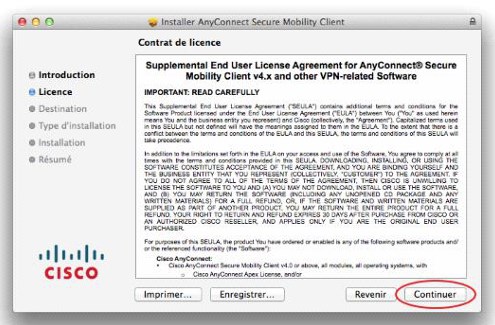
Accepter les conditions d’utilisations du client VPN en cliquant sur le bouton Accepter.
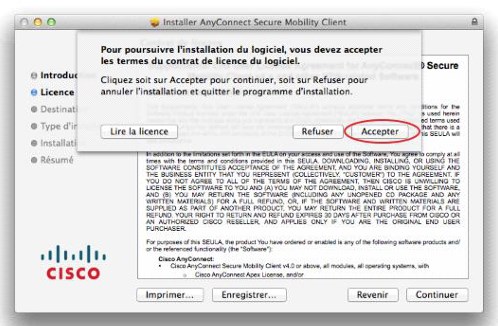
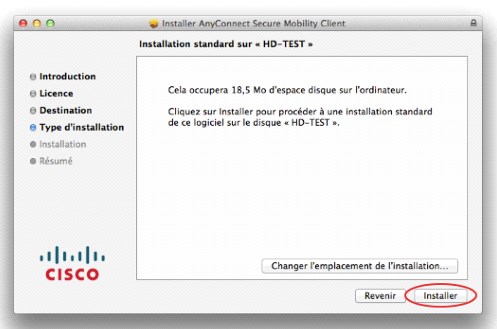
Le programme d’installation est prêt à installer le client VPN sur votre ordinateur. Cliquer sur le bouton Installer.
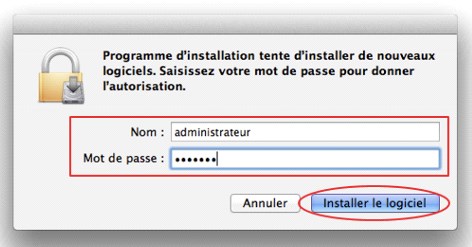
Autoriser l’installation du client VPN sur votre ordinateur en remplissant les champs Nom et Mot de votre ordinateur, puis cliquer sur le bouton Installer le logiciel
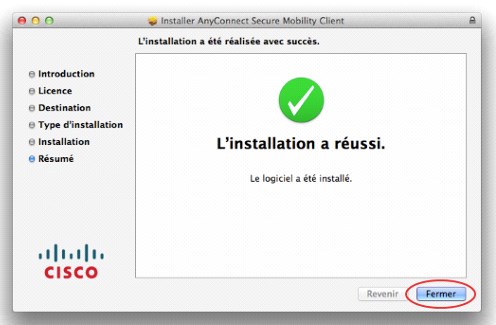
Lorsque l’installation est terminée, cliquer sur le bouton Fermer.
Connexion au VPN de l’UQAC
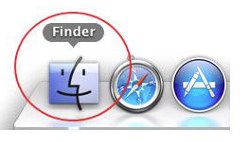
Pour lancer le client VPN, Ouvrir le Finder.
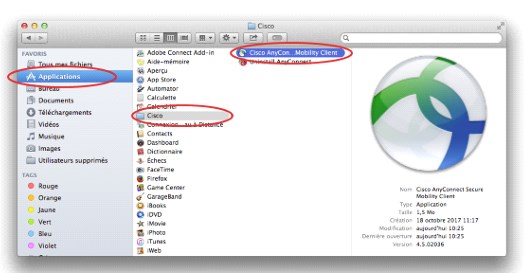
Le programme est installé dans le répertoire Applications/Cisco. Double-cliquer sur l’application Cisco AnyConnect pour lancer le client VPN.
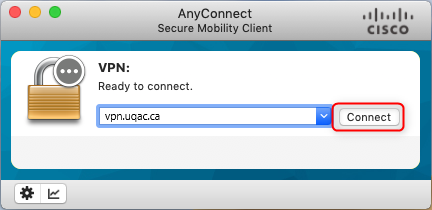
Inscrire vpn.uqac.ca dans le champ de saisie et cliquer ensuite sur Connect
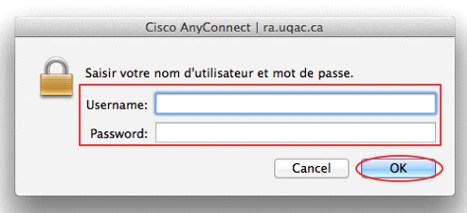
Les informations de connexion doivent être entrées au premier lancement du client VPN. Ces informations seront enregistrées pour les utilisations subséquentes.
Entrer votre NOM D’UTILISATEUR et votre MOT DE PASSE et cliquer ensuite sur le bouton OK.
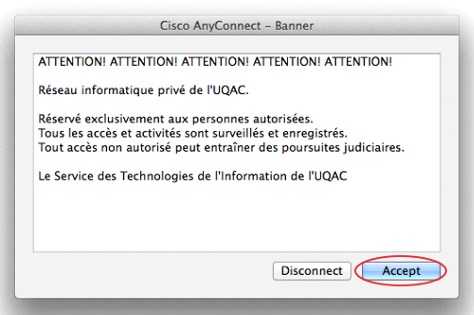
Lire le message d’avertissement et cliquer ensuite sur le bouton Accepte.
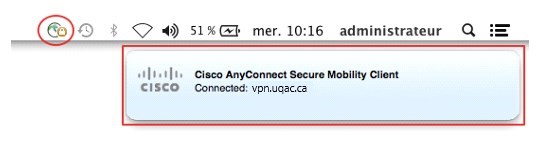
Le message suivant sera affiché dans le coin supérieur droit de l’écran pour confirmer la connexion VPN. L’icône du VPN. Aussi un cadenas pour identifier une connexion sécurisée
Le programme est installé dans le répertoire Applications/Cisco. Double-cliquer sur l’application Cisco AnyConnect pour lancer le client VPN.
Déconnexion du VPN de l’UQAC
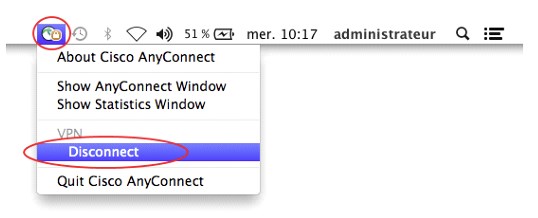
Cliquer sur l’icône Cisco AnyConnect dans la barre de tache (en haut à droite, près de l’horloge) et cliquer sélectionner Disconnect.
Le cadenas sera retiré de l’icône du client VPN pour indiquer que la connexion VPN est inactive .