Attention : La procédure a été écrite pour l’utilisation du navigateur Microsoft Edge. Les étapes pourraient être différentes si un autre navigateur est utilisé.
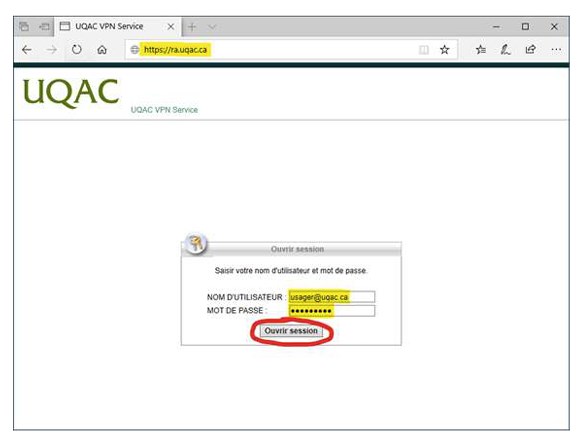
Démarrer le navigateur Microsoft Edge et inscrire https://ra.uqac.ca dans la barre d’adresse.
Entrer votre NOM D’UTILISATEUR (au format usager@uqac.ca) et votre MOT DE PASSE dans les champs respectifs et cliquer ensuite sur le bouton Ouvrir session.
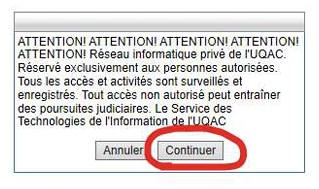
Lire le message d’avertissement et cliquer ensuite sur le bouton Continuer.
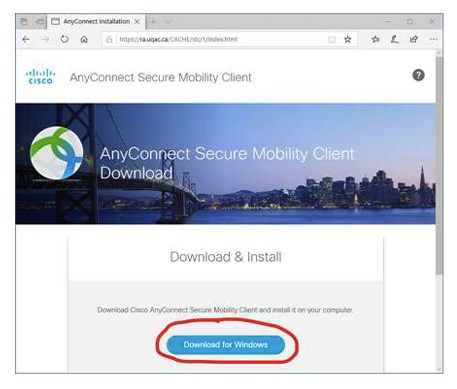
Cliquer sur le bouton Download for Windows pour télécharger le programme d’installation.
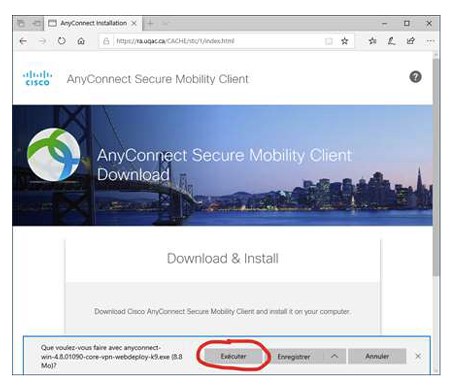
Cliquer sur le bouton Exécuter pour lancer l’installation.
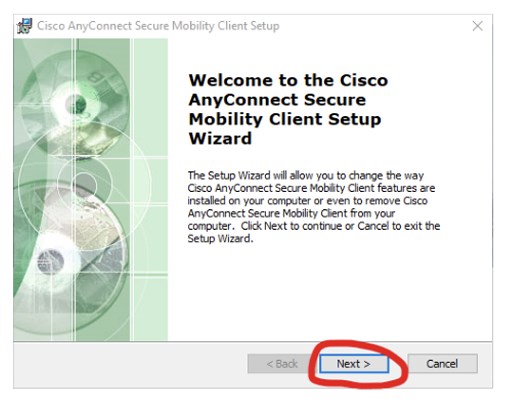
Cliquer sur le bouton Next pour commencer l’installation du client VPN.
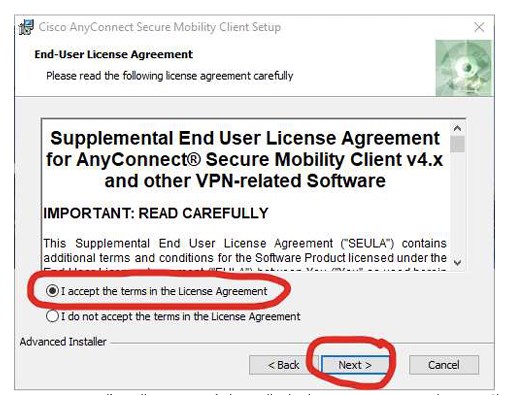
Accepter les conditions d’utilisations du client VPN et cliquer ensuite sur le bouton Next.
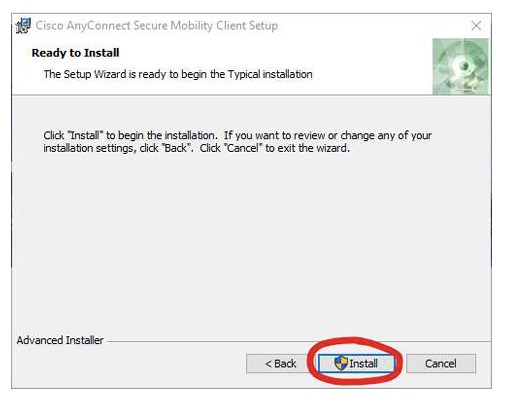
Le programme d’installation est prêt à installer le client VPN sur votre ordinateur. Cliquer sur le bouton Install.
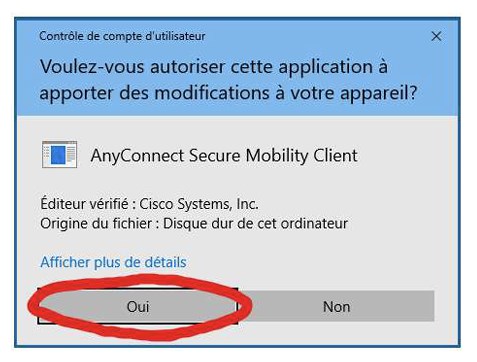
Autoriser l’installation du client VPN sur votre ordinateur en cliquant sur le bouton Oui.
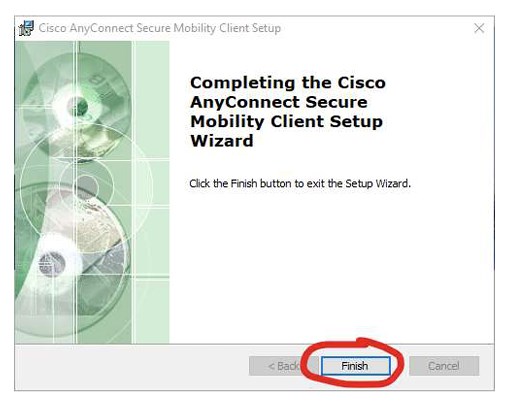
Lorsque l’installation est terminée, cliquer sur le bouton Finish.
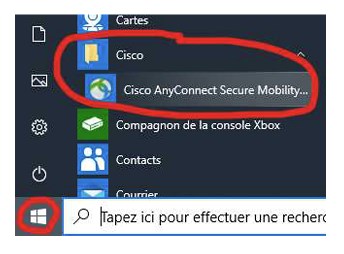
Le premier lancement du client VPN doit se faire manuellement.
Cliquer sur le Menu Démarrer de Windows, ouvrir le dossier Cisco et cliquer sur Cisco AnyConnect Secure Mobility Client.
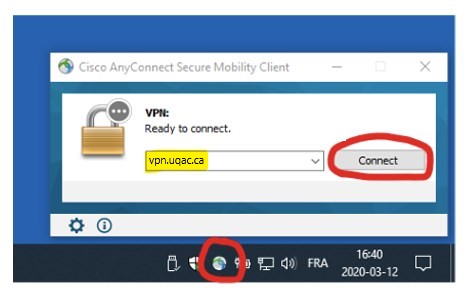
Inscrire vpn.uqac.ca dans le champ de saisie et cliquer ensuite sur Connect.
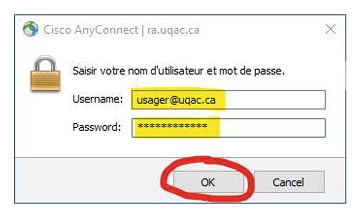
Les informations de connexion doivent être entrées au premier lancement du client VPN.
Entrer votre NOM D’UTILISATEUR (au format usager@uqac.ca) et votre MOT DE PASSE et cliquer ensuite sur le bouton OK.
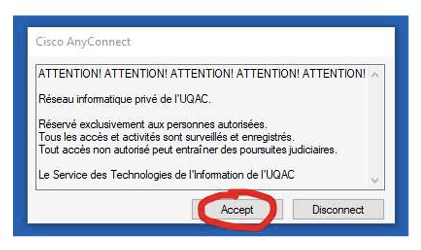
Lire le message d’avertissement et cliquer ensuite sur le bouton Accept.
Lire le message d’avertissement et cliquer ensuite sur le bouton Accept.
Le message suivant sera affiché dans le coin inférieur droit de l’écran pour confirmer la connexion VPN.
(Un cadenas sera ajouté à l’icône du client VPN pour confirmer que la connexion VPN est active.)
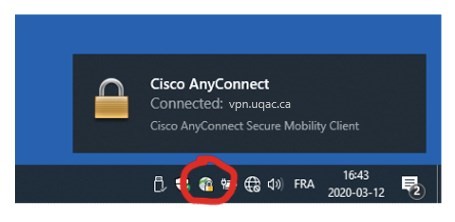
Connexion au VPN de l’UQAC
Pour se connecter au VPN par la suite, cliquer sur l’icône Cisco AnyConnect dans la barre de tâche de Windows (en bas à droite, près de l’horloge). Appuyer sur le bouton Connect.
(Si l’icône n’est pas présente, cliquer sur la flèche vers le haut pour afficher les icônes masquées.)
Le message suivant sera affiché dans le coin inférieur droit de l’écran pour confirmer la connexion VPN.
(Un cadenas sera ajouté à l’icône du client VPN pour confirmer que la connexion VPN est active.)
Déconnexion du VPN de l’UQAC
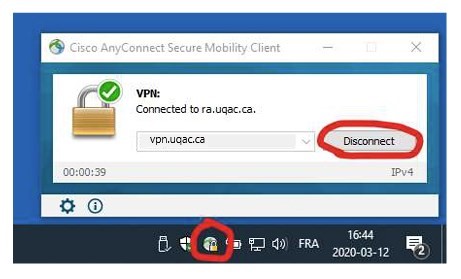
Pour se déconnecter du VPN, cliquer sur l’icône Cisco AnyConnect dans la barre de tâche de Windows (en bas à droite, près de l’horloge). Appuyer sur le bouton Disconnect.
(Si l’icône n’est pas présente, cliquer sur la flèche vers le haut pour afficher les icônes masquées.)