
Attention : La procédure a été écrite pour l’utilisation du navigateur Microsoft Edge. Les étapes pourraient être différentes si un autre navigateur est utilisé;
- Démarrer le navigateur Microsoft Edge et inscrire https://vpnclient.uqac.ca dans la barre d’adresse;
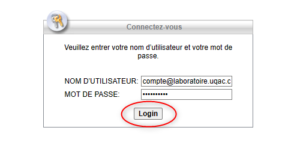
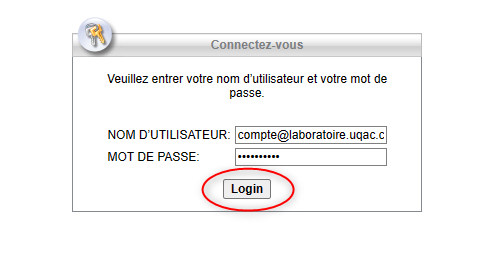
. - Entrer votre compte laboratoire (au format compte@laboratoire.uqac.ca) et votre mot de passe dans les champs respectifs;
.
- Appuyer sur « Login »;
. - Lire le message d’avertissement et cliquer sur « Continuer »;

. - Cliquer sur le bouton « Download for Windows » pour télécharger le programme d’installation;

. - Cliquer sur le bouton « Exécuter » pour lancer l’installation;

. - Cliquer sur le bouton « Next » pour commencer l’installation du client VPN;

. - Accepter les conditions d’utilisation du client VPN et cliquer sur le bouton « Next »;

. - Le programme d’installation est prêt à installer le client VPN sur votre ordinateur. Cliquer sur le bouton « Install »;

. - Autoriser l’installation sur votre ordinateur en cliquant sur le bouton « Oui »;

. - Cliquer sur le bouton « Finish » lorsque l’installation sera terminée;



Service des technologies de l’information
Novembre 2025