
- Démarrer votre navigateur et inscrire https://vpnclient.uqac.ca dans la barre d’adresse..
.
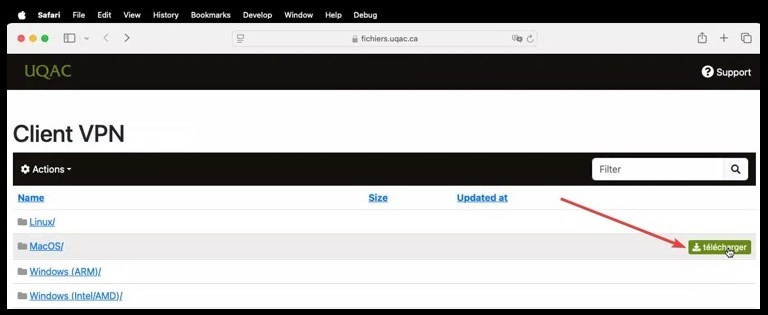
- Cliquer sur le bouton « Télécharger » vis-à-vis le dossier « MacOS/ ».
 .
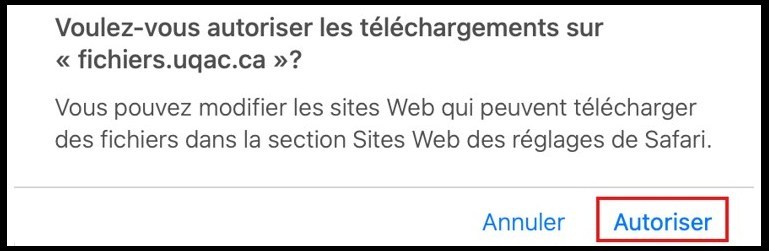
. - Cliquer sur l’icône « Autoriser ».
 .
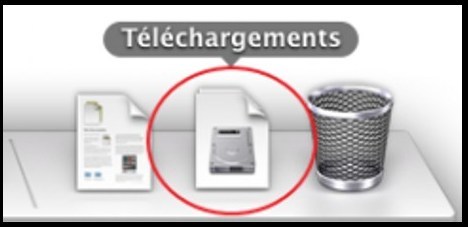
. - Cliquer sur l’icône « Téléchargements » pour afficher les éléments téléchargés.
 .
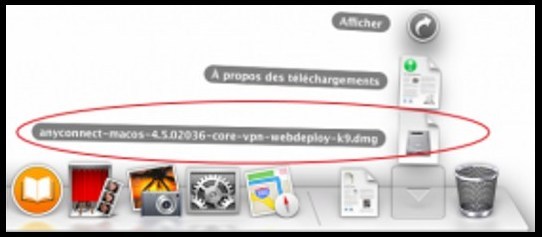
. - Identifier le programme d’installation « cisco-secure-client-macos-….dmg ».
 …
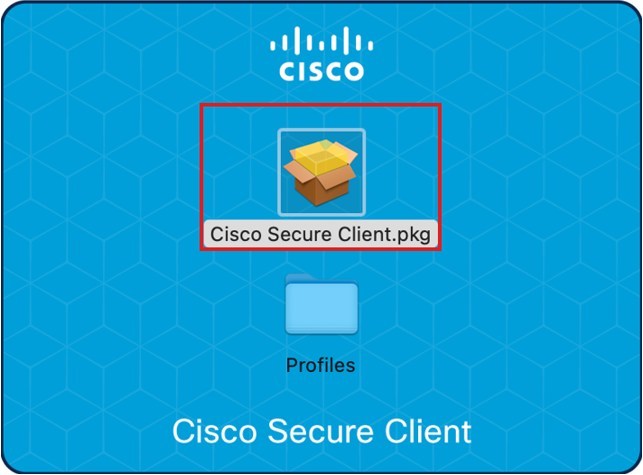
… - Effectuer un double clic sur le paquet « cisco-secure-cleint-macos-….pkg » pour démarrer l’installation du client VPN.
 . .
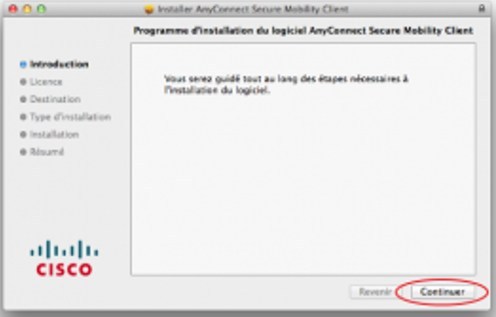
. . - Cliquer sur le bouton « Continuer» pour commencer l’installation du client VPN.
 ..
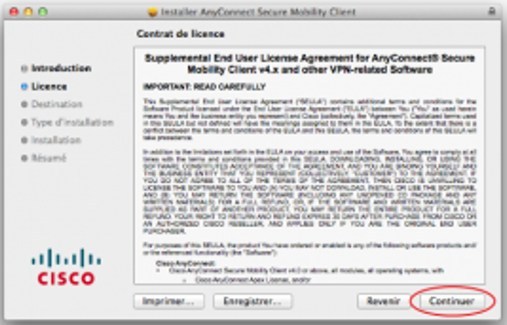
.. - Cliquer sur le bouton « Continuer».
 ..
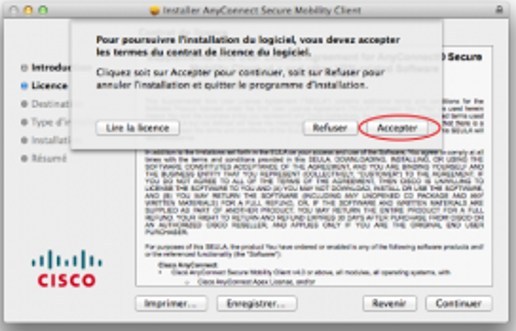
.. - Accepter les conditions d’utilisation du client VPN en cliquant sur le bouton « Accepter».
 .
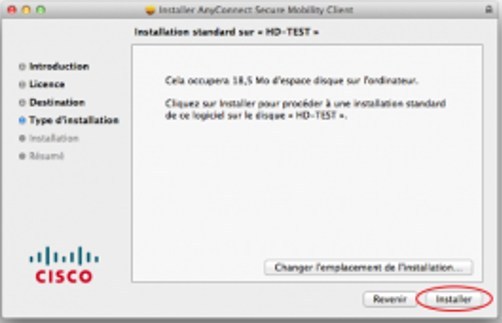
. - Le programme d’installation est prêt à installer le client VPN sur votre ordinateur. Cliquer sur le bouton « Installer ».
 .
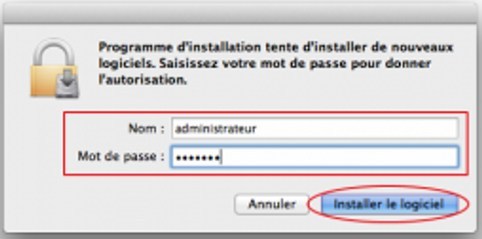
. - Avec un compte administrateur, autoriser l’installation du client VPN sur votre ordinateur, puis cliquer sur le bouton « Installer le logiciel ».
 .
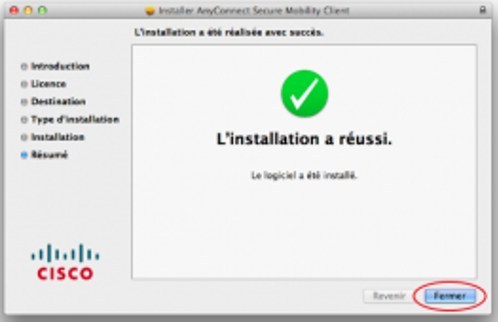
. - Lorsque l’installation est terminée, cliquer sur le bouton « Fermer».
 ..
..
Direction des ressources informationnelles
Janvier 2026