- Ouvrir votre explorateur de fichiers en cliquant sur cette icône sur votre bureau :
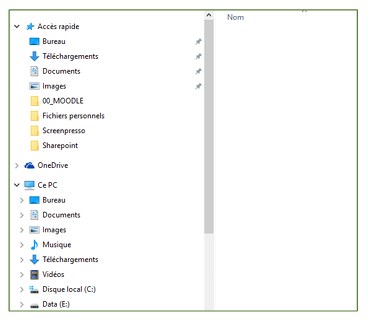
- Cette fenêtre s’ouvrira :
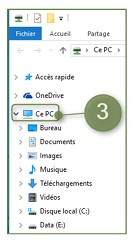
- Cliquer, avec le bouton droit de votre souris, sur « Ce PC » :
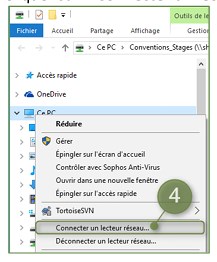
- Cliquer sur « Connecter un lecteur réseau… »
- Dans le champ « Lecteur » choisir une lettre libre parmi la liste offerte (Ex. : « F »)
- Entrer le raccourci reçu par courriel (\\sharepoint.uqac.ca@ssl\sites\…) dans le champ « Dossier » (il est important de respecter les majuscules et les minuscules) :
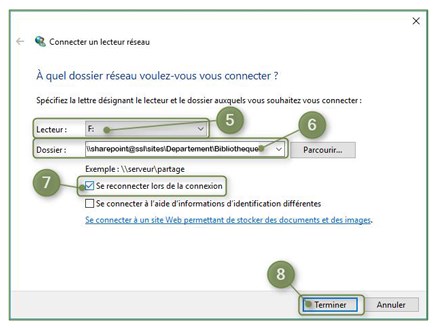
- S’assurer que la case suivante « Se connecter lors de la connexion » soit bien cochée :
- Cliquer sur le bouton « Terminer ».
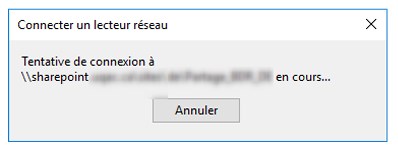
- La fenêtre suivante s’affichera, il faut lui laisser le temps de connecter le lecteur réseau, elle disparaîtra par elle-même après quelques secondes.
- Vous aurez ensuite accès à votre lecteur réseau sur votre ordinateur et celui-ci vous permettra d’accéder à votre bibliothèque de documents partagés via Sharepoint.
- Pour y accéder vous devrez cliquer sur l’explorateur de fichiers , ensuite sur le lecteur portant un nom ressemblant à :
« Nom_De_Votre_Bibliotheque (\\sharepoint@ssl\sites\ABC) »

et vous pourrez ouvrir et/ou verser des documents à cet endroit, en les copiant et en les collant, comme vous fonctionnez habituellement avec votre dossier « Mes documents ».
