
À partir de la page d’accueil de l’UQAC, cliquer sur le portail « Employés » à gauche de l’écran ; dans le menu « Clic rapide » choisir « Courrier électronique ». Ou, cliquer sur le lien suivant : https://moncourrier.uqac.ca/. Après vous avoir correctement authentifié, suivre les indications suivantes :
- Cliquer sur le bouton « Engrenage » en haut à droite ;
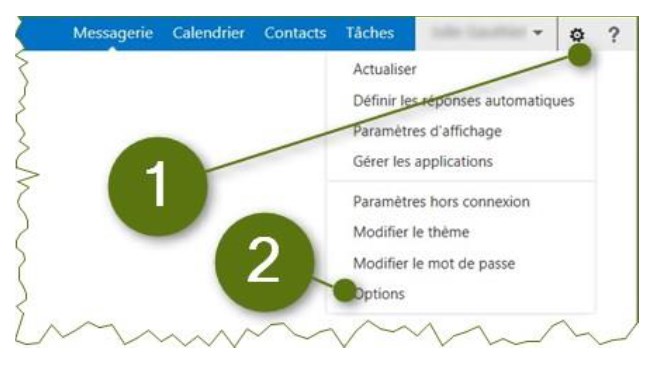
- Dans le menu déroulant, choisir « Options » ;
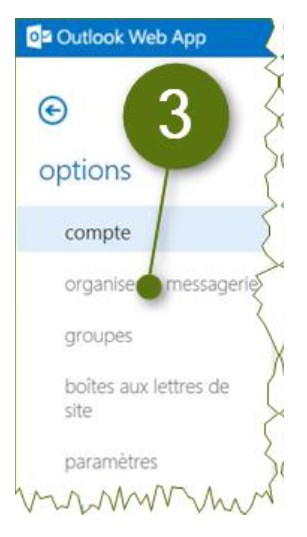
- Dans la fenêtre qui apparaît, choisir « Organiser la messagerie »
dans le menu de gauche ;
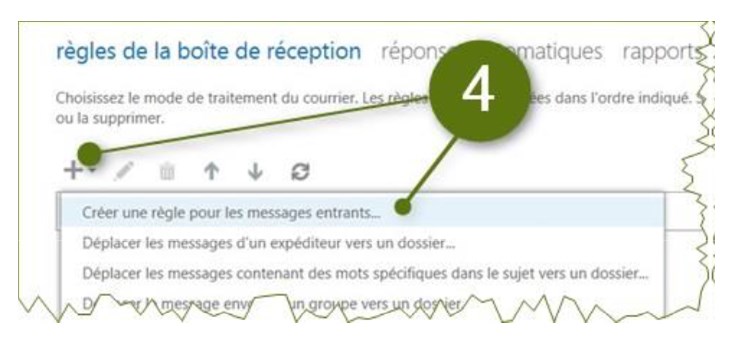
- Cliquer sur « + » et sur le lien « Créer une règle pour les messages entrants… ». Une nouvelle fenêtre s’ouvrira.
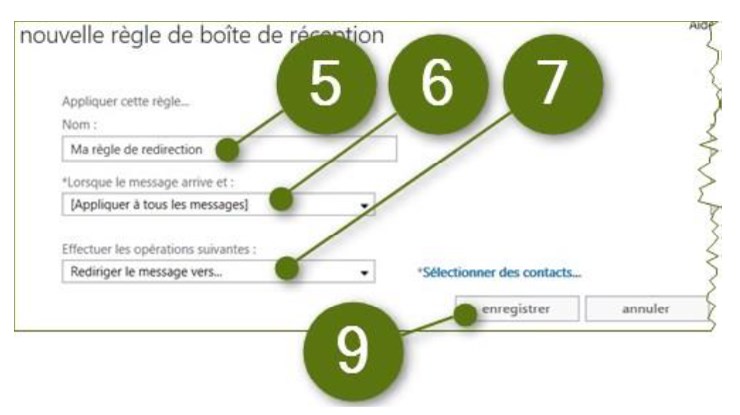
- Dans le champ « Nom », donner le nom de votre choix à la nouvelle règle, par exemple « Ma règle de redirection »
- Dans le menu déroulant associé à « *Lorsque le message arrive et : » Sélectionner « Appliquer à tous les messages »
- Dans le menu déroulant associé à « Effectuer les opérations suivantes : » sélectionner « Rediriger le message vers… ». Une nouvelle fenêtre s’ouvrira :
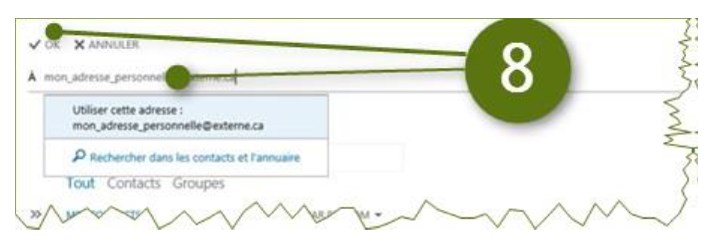
- Indiquer l’adresse externe vers laquelle vous désirez rediriger votre messagerie dans le champ « À » et appuyer sur « OK »
- Appuyer sur « Enregistrer » en bas à droite de la fenêtre qui réapparaît.