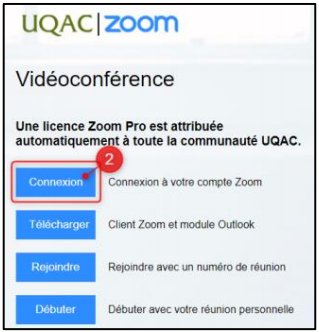
La fenêtre suivante s’ouvrira, cliquer sur le bouton « Connexion »;
Par la suite, vous allez être redirigé vers le portail UQAC. Utiliser vos informations de connexion avec votre compte UQAC.
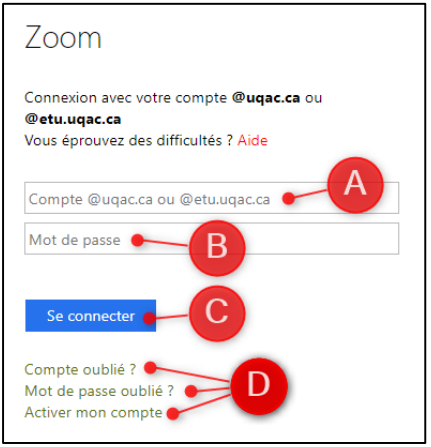
Dans le premier champ, vous devez entrer votre compte UQAC. Si vous êtes un employé : identifiant court suivi de @uqac.ca (exemple : j1smith@uqac.ca). Si vous êtes un étudiant : identifiant court suivi de @etu.uqac.ca (exemple : jsmith1@etu.uqac.ca);
Dans le deuxième champ, entrer votre mot de passe (le même que vous utilisez pour accéder au portail employé ou au portail étudiant de l’UQAC);
Cliquer sur le bouton « Connexion »;
Si vous ne vous souvenez plus de votre compte UQAC et/ou de votre mot de passe, cliquer sur le lien « Compte oublié ? » ou sur « Mot de passe oublié ? » et suivre les indications qui
s’afficheront à l’écran. Si vous êtes un employé nouvellement embauché à l’UQAC et que vous n’avez jamais accédé à votre compte Intranet et/ou votre portail employé, vous devez, au préalable, cliquer sur le lien « Activer mon compte ».
Si c’est la PREMIÈRE fois que vous tentez de vous brancher à Zoom, effectuer l’étape #4sinon, aller directement à l’étape #5.
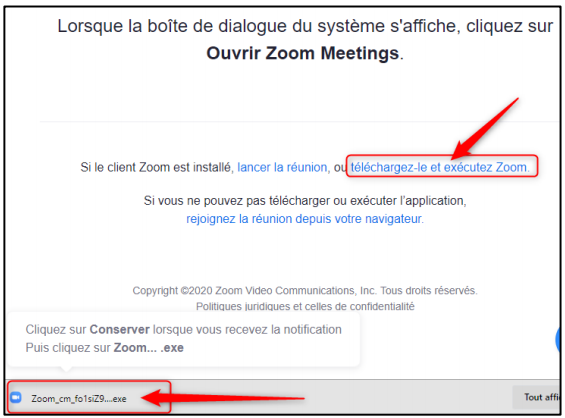
La PREMIÈRE fois que vous tenterez de vous brancher à Zoom,
la fenêtre suivante s’affichera et vous devrez installer Zoom sur
votre ordinateur. Pour ce faire, cliquer sur le lien « téléchargezle et exécutez Zoom », le fichier d’installation s’affichera dans le
coin inférieur gauche de votre écran, cliquer dessus et suivre les
indications à l’écran : « Connexion à Zoom »;
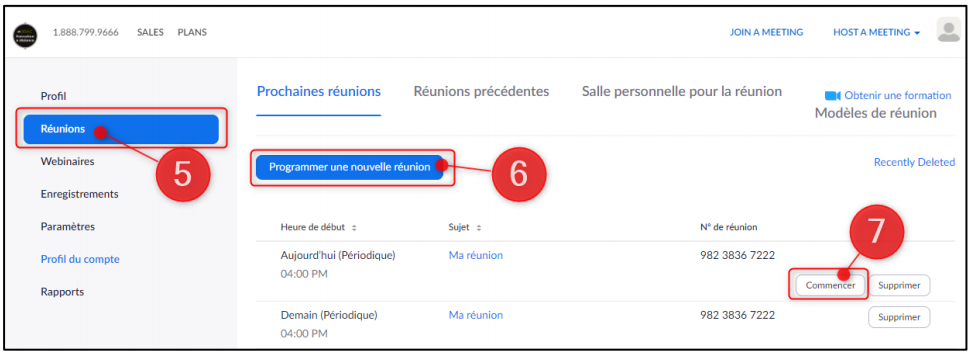
La fenêtre suivante s’affichera, cliquer sur « Réunions »;
Vous pourrez, si vous le souhaitez, programmer une nouvelle réunion en cliquant sur le bouton « Programmer une nouvelle réunion »;
Vous serez également en mesure de vous brancher à une réunion en cliquant sur le bouton « Commencer » vis-à-vis la réunion de votre choix;
Si vous cliquez sur le bouton « Commencer » une réunion, la boîte suivante s’affichera, cliquer sur « Ouvrir Zoom Meetings » :
 Utiliser vos informations de connexion avec votre compte UQAC.