
JavaScript est une technologie essentielle pour le bon fonctionnement de la plupart des sites web modernes. Si JavaScript est désactivé dans votre navigateur, vous pourriez rencontrer des problèmes de fonctionnalité ou d’affichage.
Activer JavaScript dans votre navigateur
Suivre les instructions ci-dessous selon votre navigateur :
Google Chrome
Méthode 1 – Via les paramètres du site :
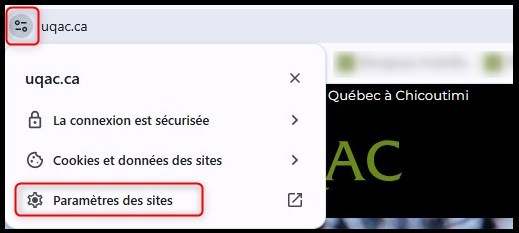
- Cliquer sur l’icône figurant à gauche de l’adresse web dans la barre d’adresse et ensuite, dans le menu déroulant qui apparaît, cliquer sur « Paramètres des sites » :
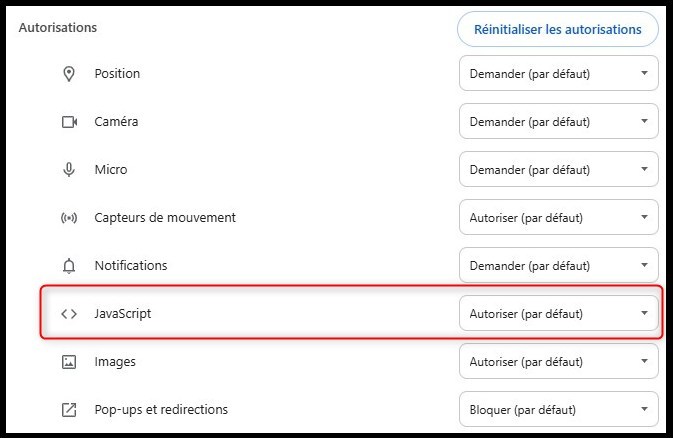
- Dans la section « JavaScript », sélectionner « Autoriser » :
- Fermer la fenêtre et Actualiser la page en appuyant sur F5 ou sur les deux touches « Ctrl » et « R » en même temps.
Méthode 2 – Via les paramètres généraux :
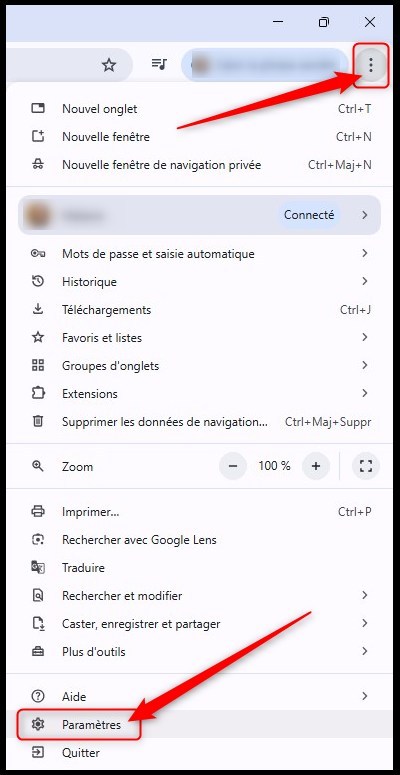
- Cliquer sur les trois points ( ⋮ ) à droite dans la barre supérieure et cliquer sur « Paramètres » :
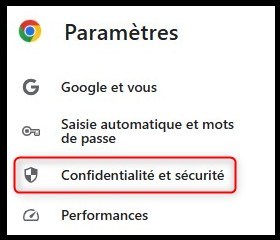
- Dans le menu de gauche, cliquer sur « Confidentialité et sécurité » :
- Cliquer sur « Paramètres des sites » :
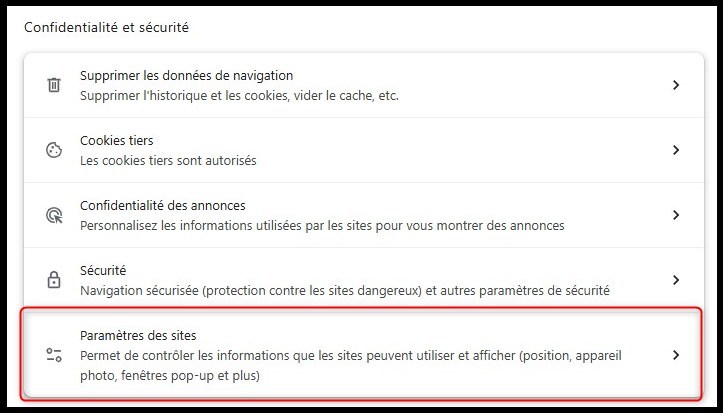
- Faire défiler et cliquer sur « JavaScript » :
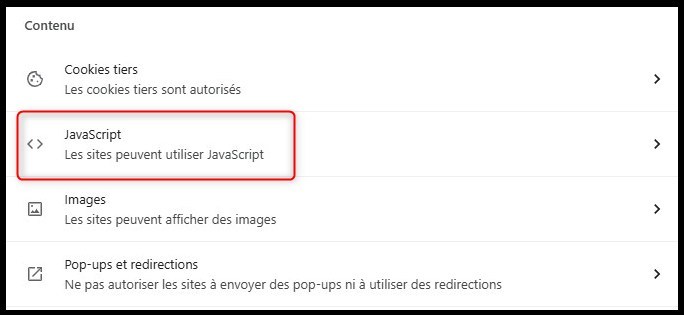
- Activer l’option « Les sites peuvent utiliser Javascript » :

- Fermer la fenêtre et Actualiser la page en appuyant sur F5 ou sur les deux touches « Ctrl » et « R » en même temps.
Mozilla Firefox
Méthode – Via about:config (Avancé) :
Attention : Cette méthode modifie les paramètres avancés de Firefox. Il faut procéder avec prudence.
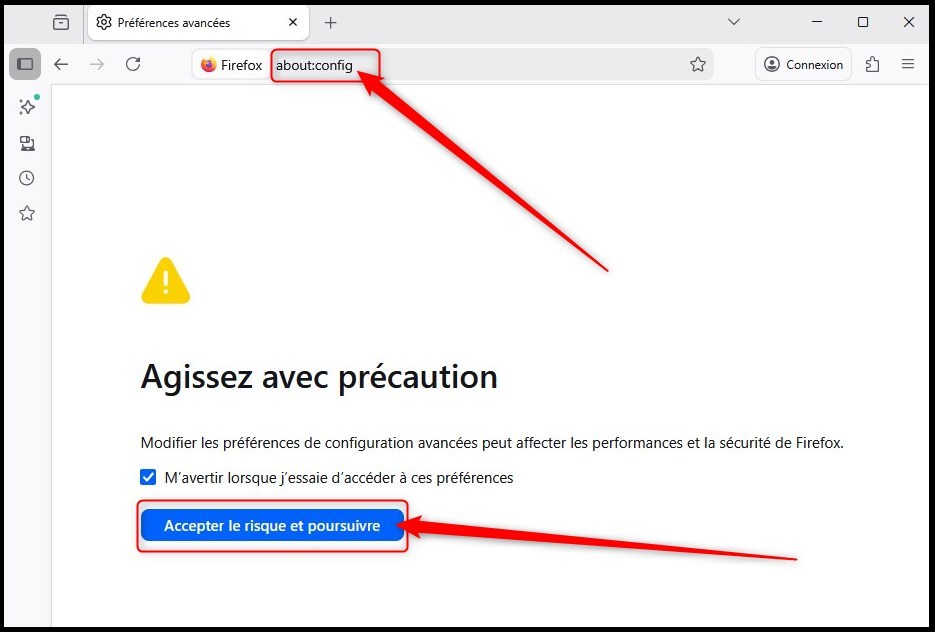
- Ouvrir « Mozilla Firefox » et dans la zone pour entrer l’adresse web, entrer exactement ce texte : « about:config » et cliquer sur la touche « Entrée » de votre clavier. Un avertissement s’affichera à l’écran, cliquer sur « Accepter le risque et poursuivre » :
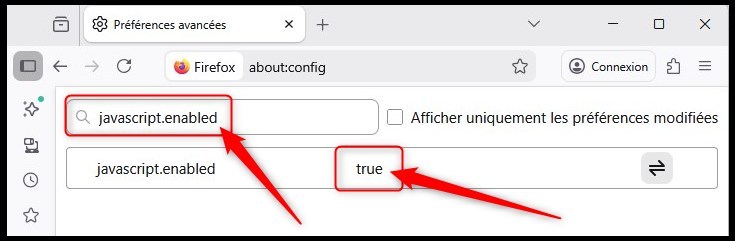
- Dans la zone pour entrer l’adresse web, entrer exactement ce texte : « javascript.enabled » et cliquer sur la touche « Entrée » de votre clavier. Si la valeur qui apparaît à l’écran est « True » alors tout est adéquat, sinon, si la valeur indique « False » alors il faut double-cliquer sur le mot « False » pour qu’il devienne « True » :
- Fermer complètement « Mozilla Firefox » et l’ouvrir à nouveau.
Microsoft Edge
Méthode 1 – Via les paramètres du site :
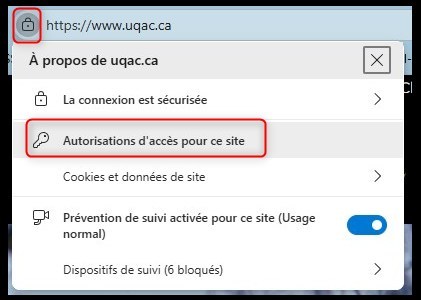
- Cliquer sur l’icône figurant à gauche de l’adresse web dans la barre d’adresse et ensuite, dans le menu déroulant qui apparaît, cliquer sur « Paramètres des sites » :
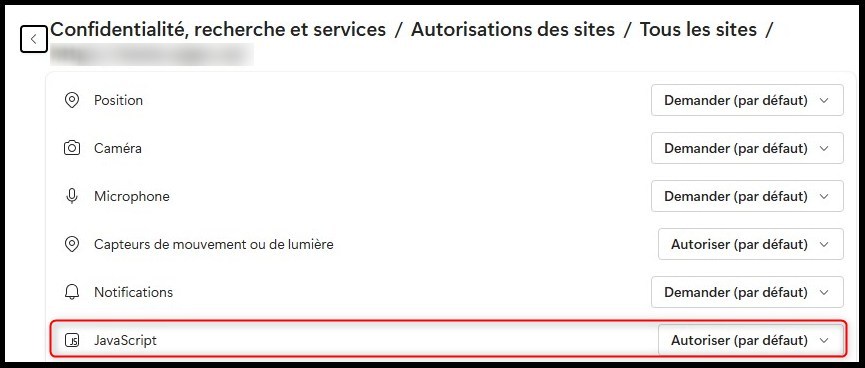
- Dans la section « JavaScript », sélectionner « Autoriser » :
- Fermer la fenêtre et Actualiser la page en appuyant sur F5 ou sur les deux touches « Ctrl » et « R » en même temps.
Méthode 2 – Via les paramètres généraux :
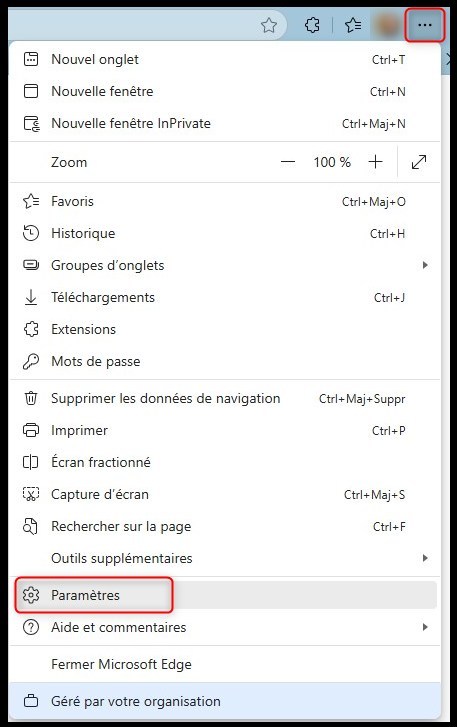
- Cliquer sur les trois points ( . . . ) à droite dans la barre supérieure et cliquer sur « Paramètres » :
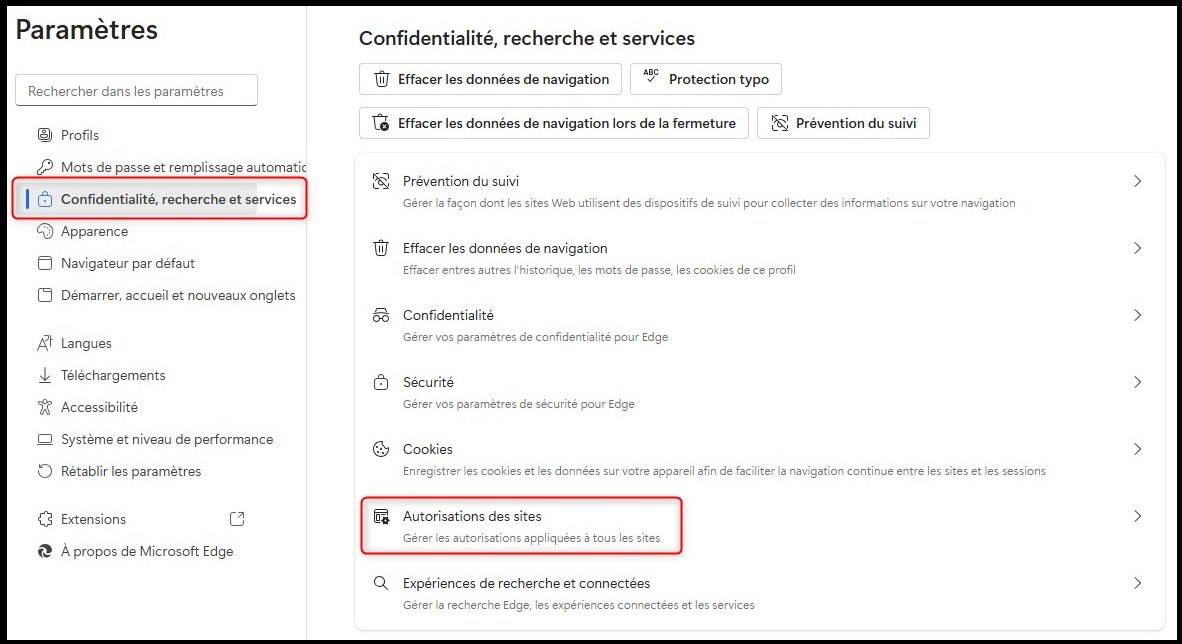
- Dans le menu de gauche, cliquer sur « Confidentialité, recherche et services » et sur « Autorisations des sites » :
- Cliquer sur « Toutes les autorisations d’accès » :

- Cliquer sur « JavaScript » :
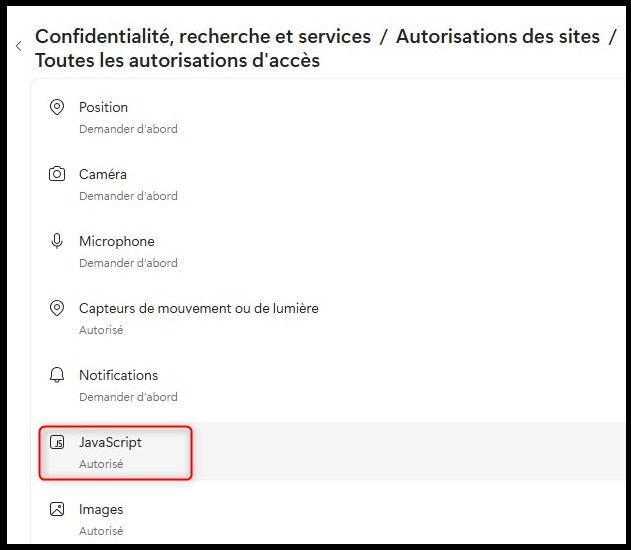
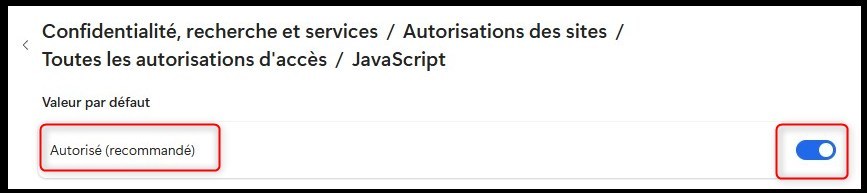
- Activer le curseur sur « Autorisé » :
- Fermer la fenêtre et Actualiser la page en appuyant sur F5 ou sur les deux touches « Ctrl » et « R » en même temps.
Vérifier que JavaScript fonctionne
Pour vous assurer que JavaScript est bien activé
- Visiter un site de test comme celui-ci : https://www.whatismybrowser.com/detect/is-javascript-enabled
- Si le JavaScript est bien activé, à l’écran apparaîtra une phrase de ce genre « Yes, JavaScript is enabled » !
Problèmes courants
JavaScript semble activé mais le site ne fonctionne pas
- Vider la cache de votre navigateur : https://www.uqac.ca/soutientechnique/navigateursweb/
- Désactiver temporairement les extensions/bloqueurs de publicité.
- Vérifier que le site n’est pas dans votre liste de sites bloqués.
Javascript affiche un message d’erreur dans la console
- Ouvrer les outils de développement en cliquant sur la touche « F12 » de votre clavier.
- Consultez l’onglet « Console » pour voir les erreurs JavaScript spécifiques, les informations s’y trouvant peuvent aider à identifier le problème.
Sécurité et JavaScript
Important avec JavaScript
⚠️ JavaScript est généralement sûr pour les sites de confiance, mais peut présenter des risques sur des sites malveillants. Nous recommandons de :
- Garder JavaScript activé pour une expérience web optimale.
- Utiliser un navigateur web à jour avec les dernières protections de sécurité.
- Éviter les sites suspects ou non sécurisés (sans HTTPS dans le début de l’adresse web).
Besoin d’aide supplémentaire ?
Si vous continuez à rencontrer des problèmes après avoir suivi les étapes précédentes
- Redémarrer votre navigateur web complètement.
- Mettre à jour votre navigateur web vers la dernière version.
- Contacter notre support technique (supportsti@uqac.ca) en mentionnant le plus de détails possible du problème rencontré et mentionner quel navigateur web vous utilisez en détaillant sa configuration.
.
.Service des technologies de l’information
Novembre 2025