
Connexion à votre portail étudiant
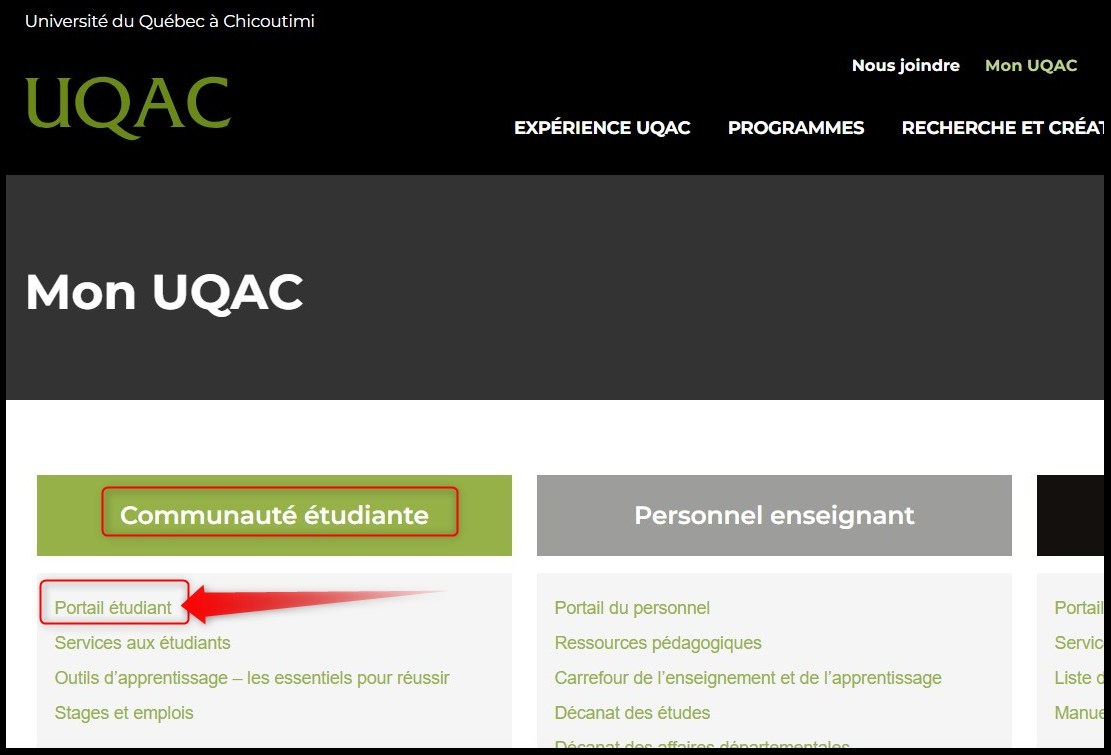
- Sur le site Web de l’UQAC (https://www.uqac.ca), cliquer sur « Mon UQAC »;
 .
. - Dans la section « Communauté étudiante », cliquer sur « Portail étudiant »;
 Conformément à la loi européenne sur la protection des données (RGPD), la première fois que vous vous brancherez à votre dossier étudiant, vous devrez donner votre consentement à la collecte d’informations personnelles permettant de vous identifier, en cliquant sur le bouton « Accepter »;
 .
. - Cliquer ensuite sur « Connexion »;
 .
. - Pour vous connecter à votre portail étudiant, vous
devez connaître votre compte d’étudiant UQAC qui comprend votre identifiant court suivi de @etu.uqac.ca (exemple : mgagnon@etu.uqac.ca) et l’inscrire dans le premier champ;
 .
. - Entrer votre mot de passe dans le deuxième champ;.
. - Cliquer sur le bouton « Connexion »;
. - Si vous ne vous souvenez plus de votre compte
(identifiant court) et/ou de votre mot de passe, cliquer sur le lien « J’ai oublié mon compte » ou sur « J’ai oublié mon mot de passe ». Et, si vous n’avez jamais accédé à votre dossier étudiant depuis que vous avez commencé à étudier à l‘UQAC, vous n’aurez qu’à activer votre compte en cliquant sur le lien « Activation du compte ».
Service des technologies de l’information
Janvier 2026.
Contenu présent dans votre portail étudiant Web
Le bandeau supérieur figurant dans votre portail étudiant Web comprendre ceci :

A. L’onglet : Dernier trimestre inscrit (représenté par la saison et l’année du trimestre, ex. : Automne 2025) est le point central de votre portail puisqu’il regroupe toutes les informations relatives aux cours suivis. Il comprend les trois items suivants :
– Mes cours (résultats académiques, locaux, évaluation d’enseignement, accès à  , etc.) ;
– Mon horaire (version détaillée ou en format grille) ;
– La liste de tous les trimestres antérieurs (pour accéder aux cours suivis antérieurement, etc.).
B. L’onglet : Programme(s) (représenté par le code et le nom du plus récent programme suivi) regroupe toutes les informations relatives à l’avancement de votre ou de vos programmes.
Il comprend items suivants :
– Mon programme (dossier d’admission, coordonnées) ;
– Relevé de notes (cotes, moyenne cumulative, crédits réussis, etc.) ;
– Plan de formation (structure détaillée de votre programme);
– Préinscription (sélection des cours de votre choix pour le trimestre actuel et les trimestres futurs) ;
– Programme(s) suivi(s) antérieurement (liste des cours suivis avec cote obtenue).
C. L’onglet : Dossier financier comprend les deux items suivants :
– Relevé de compte (factures, solde à payer);
– Relevés d’impôt (vos formulaires de fin d’années).
D. Le lien : Outils pointe vers une page qui regroupe tous les outils utiles à votre formation, comme par exemple : Réservations de locaux ou de matériel audiovisuel, autorisation d’études hors établissement, demande d’attestation, demande de relevés de notes, tutoriels, journaux en ligne, montrajet.ca, etc.
E. L’icône représentée par un panier d’achat est relié à la fonction de préinscription au cours (qui ne fonctionne pas encore pour tous les programmes de l’UQAC) .
F. L’icône représentée par une enveloppe permet l’accès à votre boîte de courrier électronique de l’UQAC.
G. Votre compte (identifiantcourt@etu.uqac.ca), figurant dans le coin supérieur droit, permet l’accès à trois items :
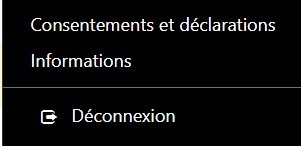
- Consentements et déclarations : Vous permet de relire en entier toutes les modalités et les consentements que vous avez lus et acceptés.
- Déconnexion : Permet de quitter adéquatement votre portail étudiant.
- Informations : Permet de vérifier si vos informations suivantes sont exactes : Compte UQAC, code permanent, prénom, nom et date de naissance.
– Profils : Permet de vérifier si vos informations suivantes sont exactes : Nom, Date de naissance, Code de bibliothèque, Numéro d’assurance social, Compte étudiant UQAC, Code permanent, et informations de votre compte employé si vous êtes étudiants et employé à l’UQAC (Compte employé UQAC, Matricule employé, Langue d’affichage Outlook). 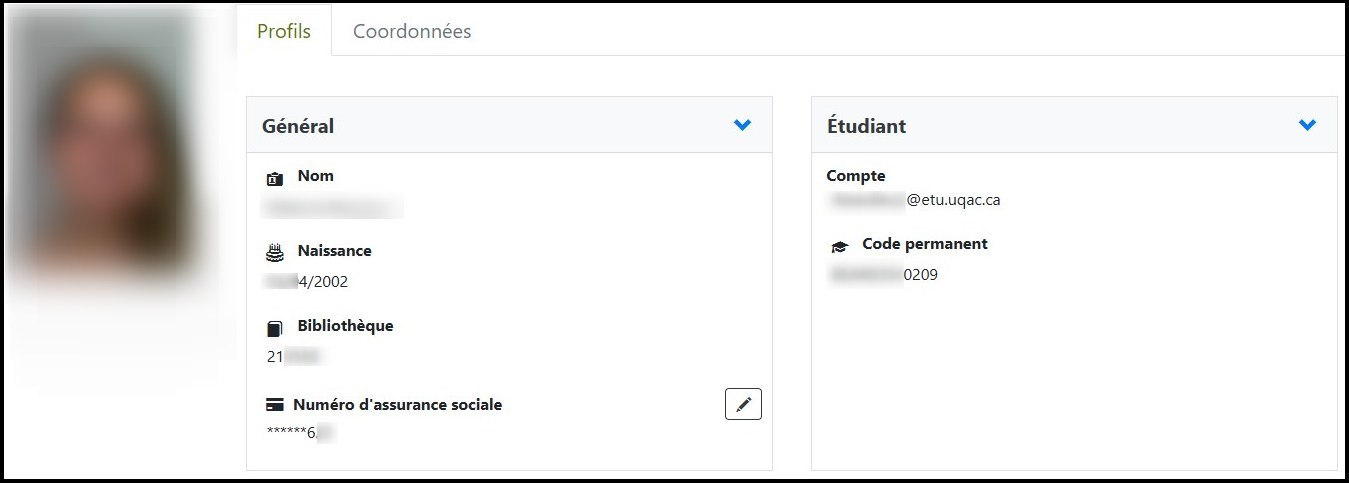
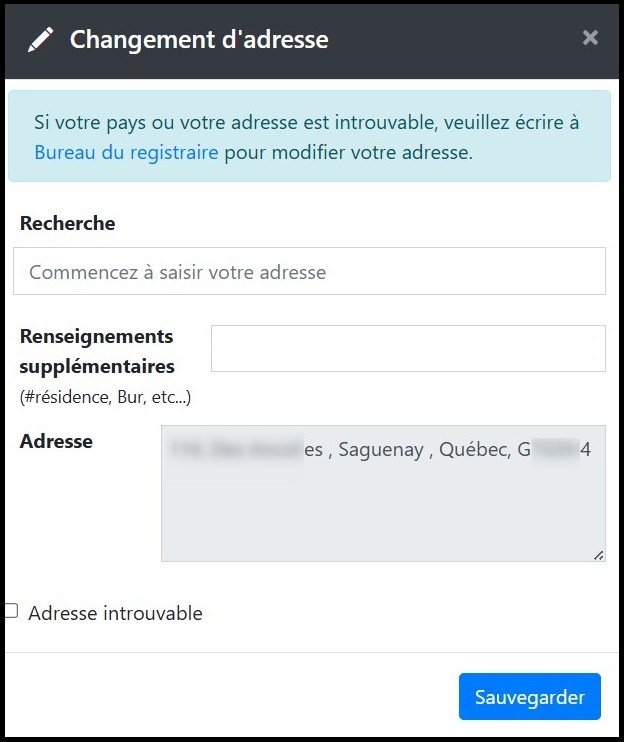
– Coordonnées : Permet de vérifier si vos informations suivantes sont exactes :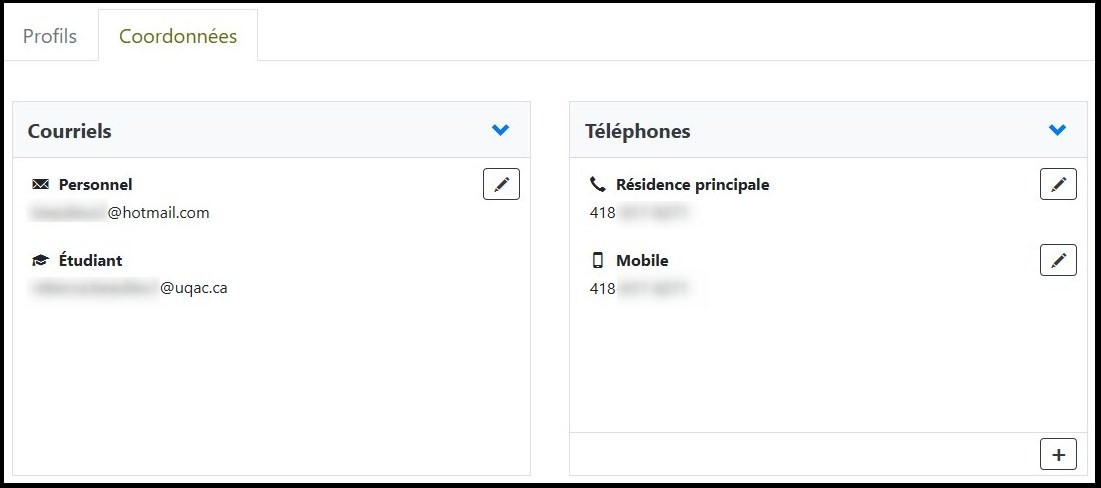
C’est également à cet endroit qu’il vous est possible d’ajouter et/ou de modifier votre numéro d’assurance sociale (NAS) et/ou votre adresse postale en cliquant sur l’icône représenté par un « crayon » (noter que pour le changement d’adresse, il est possible de remplir le champ « Renseignements supplémentaires », si nécessaire, puisque ce champ permet d’ajouter un complément d’information pour des livraisons, ex. : numéro de résidence de l’UQAC).
Service des technologies de l’information
Janvier 2026
Lien web partageable si quelqu’un d’autre souhaite payer vos frais de scolarité pour vous (un parent, un ami, etc.)
Si quelqu’un souhaite payer vos frais de scolarité pour vous (ex. : un parent, un ami, etc.), il n’est pas sécuritaire de lui partager votre nom d’utilisateur et votre mot de passe de votre compte UQAC. La bonne pratique que nous avons mise à votre disposition est la suivante :
Faire parvenir un lien web à la personne qui souhaite payer vos frais de scolarité pour vous.
Voici la marche à suivre :
- Vous brancher à votre portail étudiant, cliquer sur « Dossier financier »;
- Cliquer sur « Relevé de compte »;
- En ensuite sur le bouton « Payer » en rouge :

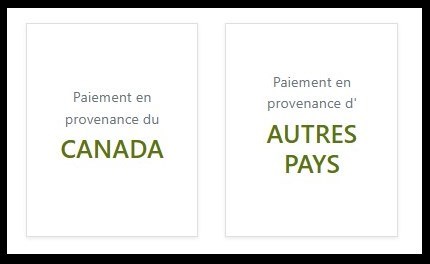
- Cliquer sur « CANADA » si votre paiement sera en provenance du Canada sinon, cliquer sur « AUTRES PAYS » :
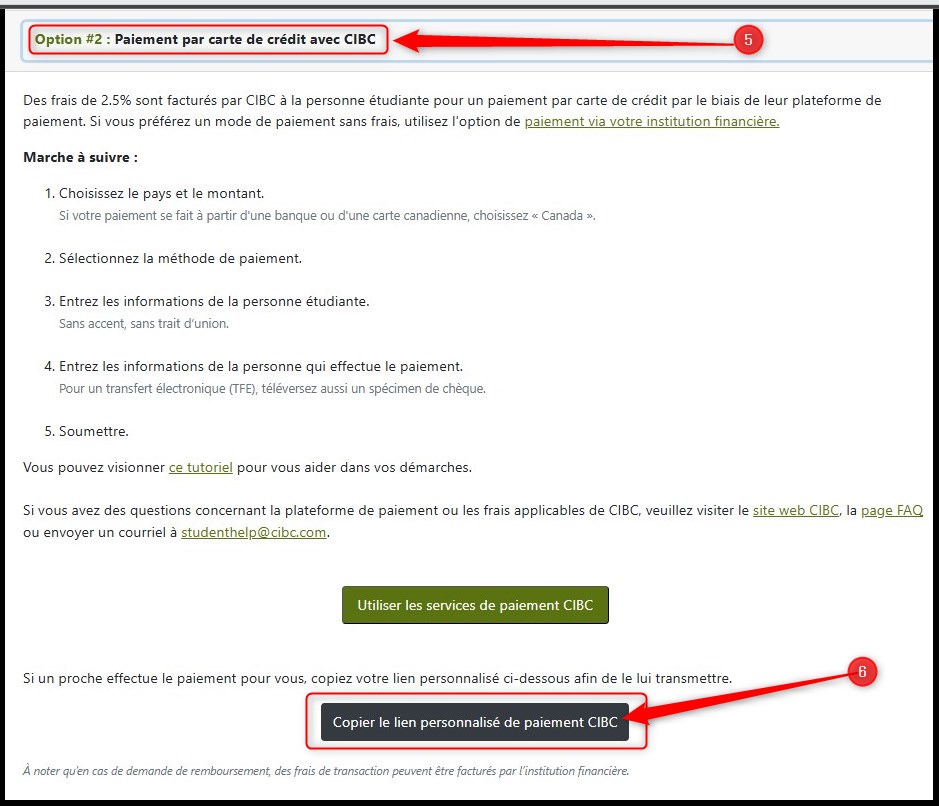
- Plusieurs options de paiements s’afficheront à l’écran, il est important de cliquer sur l’option #2 (Paiement par carte de crédit avec CIBC) car c’est la seule option qui permet d’envoyer un lien web partageable :
- Cliquer sur le bouton noir intitulé : « Copier le lien personnalisé de paiement CIBC »;
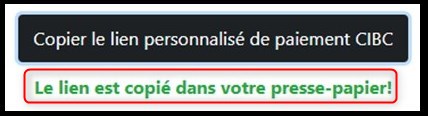
- La phrase suivante s’affichera à l’écran : « Le lien est copié dans votre presse-papier! » :
- Il vous suffira, par la suite, de « Coller » le lien soit dans un courriel ou dans un texto que vous prendrez le soin de faire parvenir à la personne qui désire payer vos frais de scolarité;
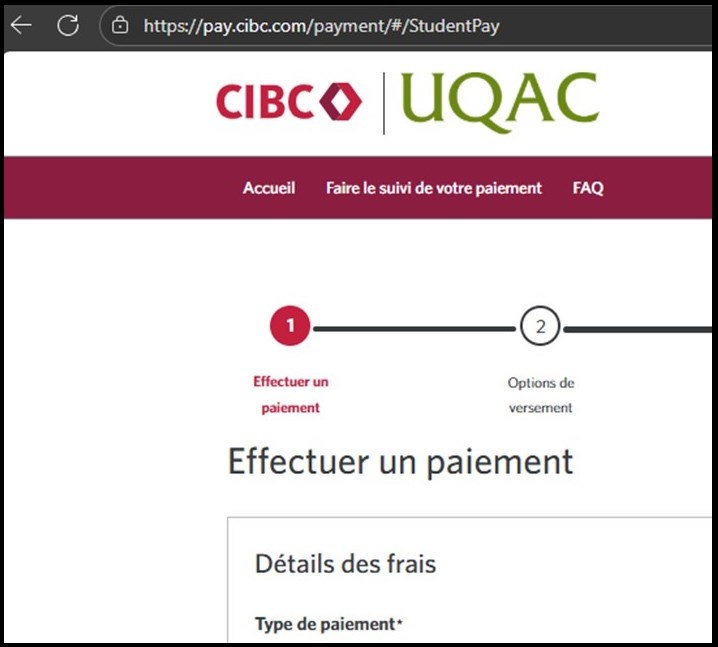
- Cette personne pourra cliquer sur le lien en question et la fenêtre ci-dessous s’affichera à l’écran, il lui suffira de suivre les étapes bien détaillées à l’écran pour procéder au paiement qui sera directement lié à votre portail étudiant :
Service des technologies de l’information
Janvier 2026